.svg)
.svg)

Wie definiere ich eine neue Daten-ETL-Regel?
Definieren Sie eine neue Daten-ETL-Regel, um Jira-Daten in Datenbanktabellen zu exportieren und die Berichtseinrichtung zu automatisieren. OK
1 — Was sind die Daten-ETL-Regeln?
Die Jira-Datenfelder werden auf technische Weise in der von der Jira Server-Plattform verwendeten Datenbank gespeichert. Die Datenstruktur folgt der Jira-Logik. Wenn Sie Ihre Daten auf funktionaler Ebene und in einer angepassten Struktur verwenden möchten, sollten Sie zunächst festlegen, welche Art von Daten Sie in Ihren Data-Warehouse-Tabellen speichern möchten. Die Dimensionen dieses Konzepts sind:
- Server-ID: Alle Daten in einer Data Warehouse-Tabelle beziehen sich auf eine eindeutige Jira-Server-ID. Sie können Daten aus verschiedenen Jira-Instanzen in einer zentralen Tabelle speichern.
- Jira-Projekte: Sie können Daten eines oder mehrerer Projekte in den Data Warehouse-Tabellen speichern. Das hängt von Ihren Bedürfnissen ab.
- Arten von Problemen: Sie können Daten eines einzelnen oder mehrerer Vorgangstypen pro Jira-Projekt in den Data Warehouse-Tabellen speichern.
- Felder: Dies ist die unterste Ebene, auf der Sie entscheiden können, welche Felder Sie in die Data Warehouse-Tabellen exportieren möchten.
Sobald Sie ein klares Konzept für Ihr Datenmodell haben, sollten Sie mit der Erstellung der Data Warehouse-Regeln beginnen.
2 — Wie erstelle ich eine neue Daten-ETL-Regel?
Die folgenden Schritte sollten konfiguriert werden:
2.1 Lege deinen Regelnamen fest und wähle deine Jira-Projekte aus
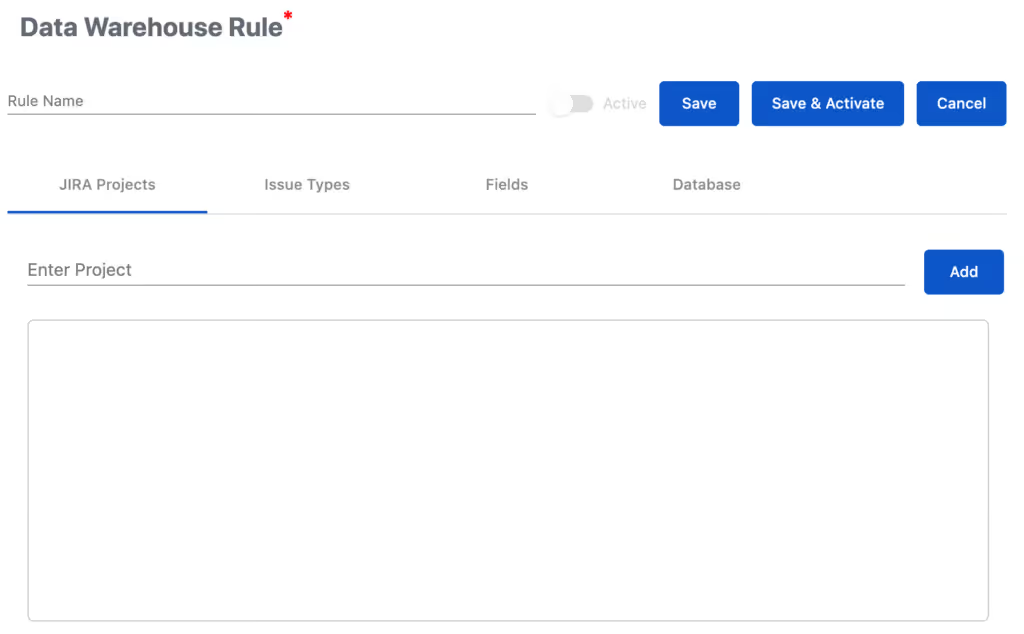
Bitte geben Sie ein Name der Regel und wähle dann deine Jira-Projekte aus, indem du den Namen in „Projekt eingeben“ eingibst und dann auf „Hinzufügen“ klickst
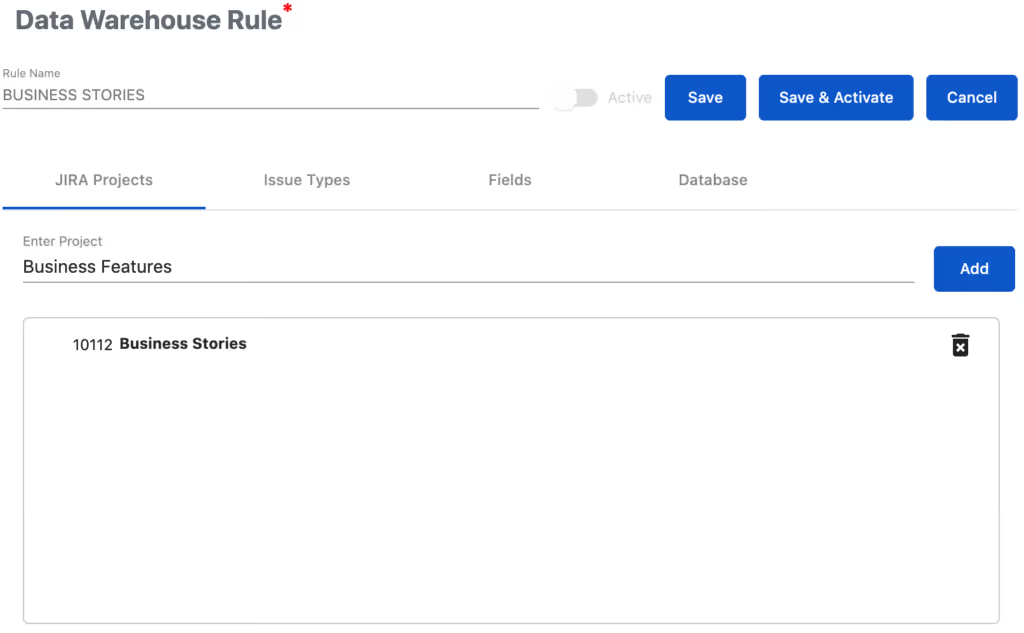
2.2 Wähle deine Jira-Problemtypen
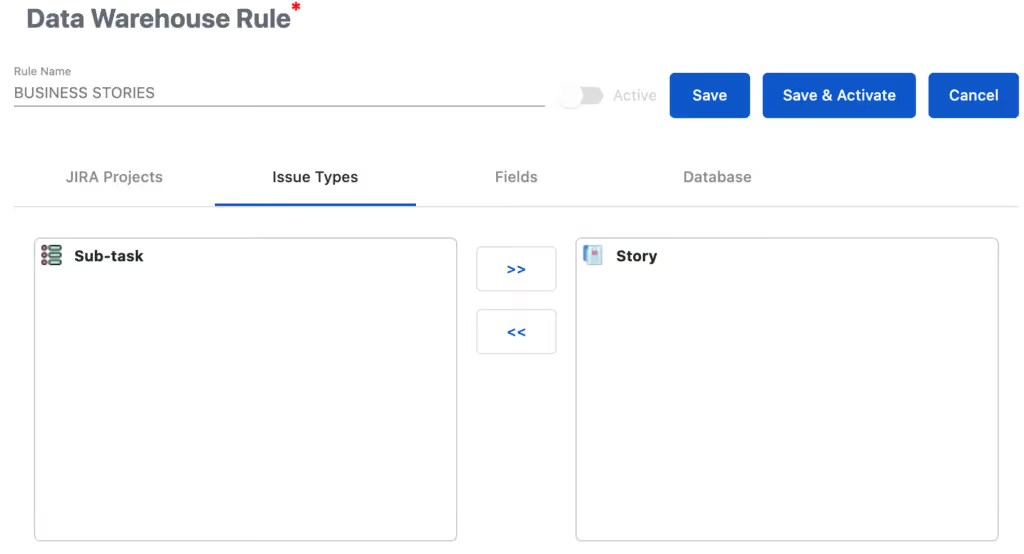
Vorbedingung: Im vorherigen Schritt wurde mindestens ein Jira-Projekt ausgewählt
Im nächsten Schritt klicken Sie auf „Problemtypen“. Die Problemtypen der zuvor ausgewählten Jira-Projekte werden aufgelistet. Bitte ziehen Sie die Vorgangstypen per Drag & Drop auf die rechte Seite. Diese Problemtypen werden in der App berücksichtigt. Sie können auch >> oder << verwenden, um zur Liste der gesamten Problemtypen zu wechseln.
2.3 Wähle deine Jira-Felder
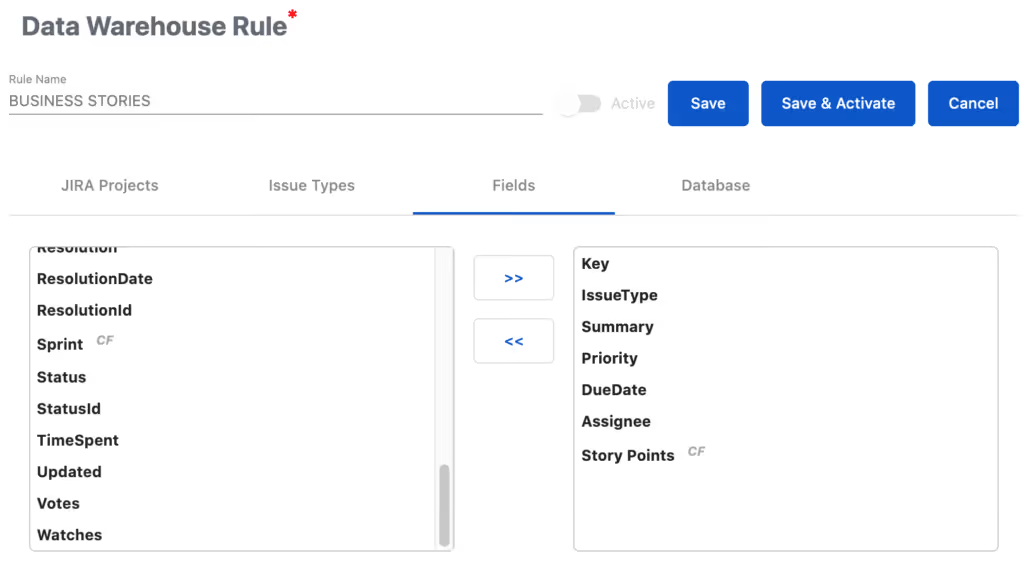
Klicken Sie im nächsten Schritt auf „Felder“. Die System- und benutzerdefinierten Felder der zuvor ausgewählten Problemtypen werden aufgelistet. Bitte ziehen Sie die Felder per Drag & Drop auf die rechte Seite. Diese Felder werden in der App berücksichtigt. Sie können auch >> oder << verwenden, um zur gesamten Feldliste zu wechseln.
2.4 Den Datenbankzugriff konfigurieren
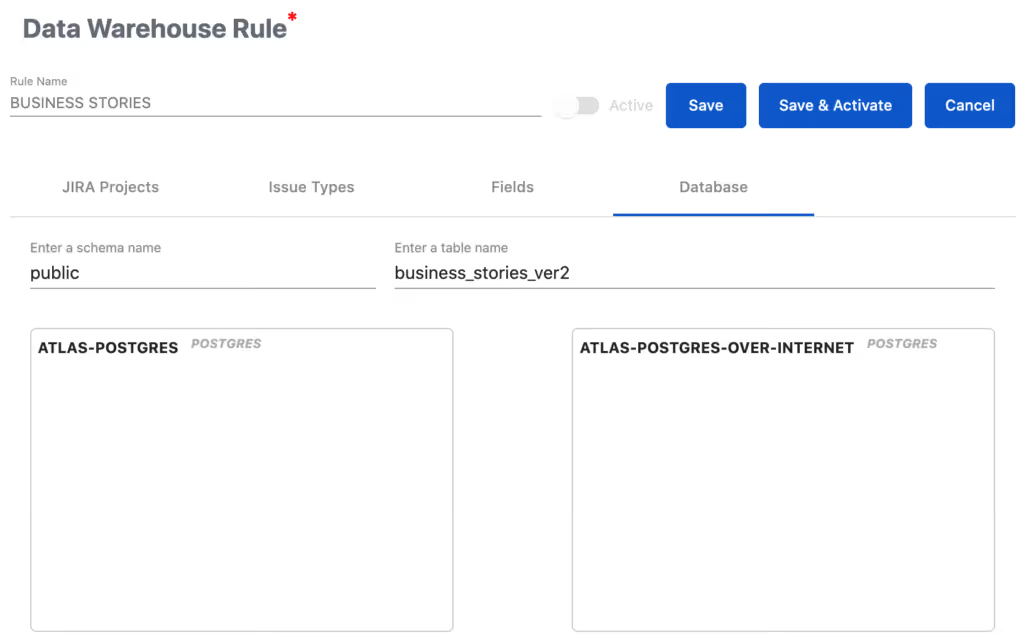
Im letzten Schritt müssen Sie den Schemanamen eingeben. Wenn dieser Wert nicht als Standard festgelegt ist, wird das Schema des DB-Benutzers verwendet.
Sie müssen die zuvor konfigurierte DB-Verbindung trennen hier.
3 — Wie aktiviere ich die Daten-ETL-Regel?
Sobald Sie die Konfiguration der Daten-ETL-Regel abgeschlossen haben, können Sie
- Speichern Sie die Regel ohne Aktivierung. Die Aktivierung kann später erfolgen ODER
- Speichern und aktivieren Sie mit einem Klick. Sie können die Regel jederzeit deaktivieren.
Eine deaktivierte Regel schreibt keine Daten in die Datenbank.
Bei der ersten Aktivierung wird der konfigurierte Tabellenname in der Regel von der App überprüft. Ein Popup-Fenster informiert Sie über die Aktion, die von der App ausgeführt werden soll:
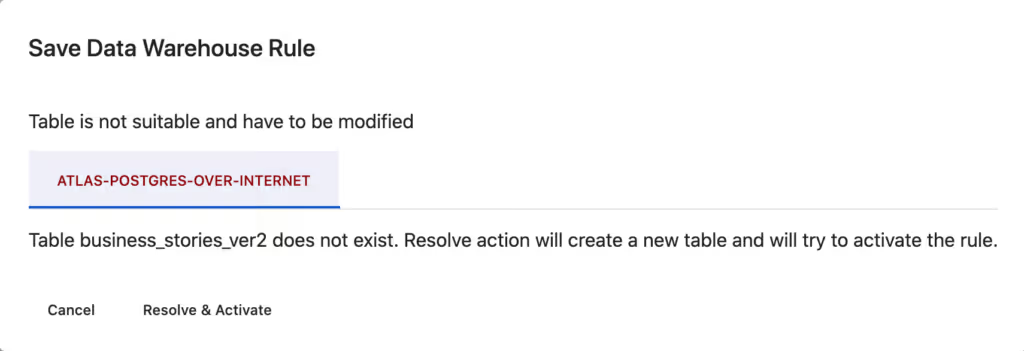
Bitte klicken Sie auf „Resolve & Activate“, damit die App die benötigte Tabelle erstellt und mit der Meldung von Jira-Änderungen beginnt.
Die folgenden Informationen werden angezeigt:

Bitte stellen Sie sicher, dass der Status „aktiv“ in der Regelliste aktiviert ist:
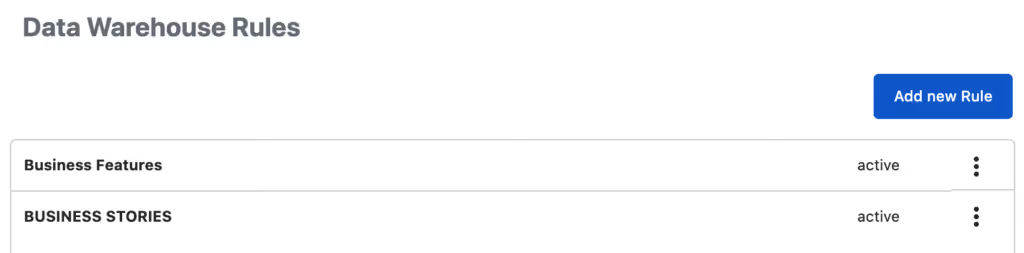
Die App hat die folgende Logik
- Jede vom VIP.LEAN ETL for Reporting erstellte Tabelle hat technische Spalten, um diese Tabellen als eigene Tabellen zu identifizieren. Bitte ändern Sie das nicht.
- Das VIP.LEAN ETL for Reporting überschreibt niemals Tabellen, die NICHT als eigene Tabellen gekennzeichnet sind.
Integrate your CRM with other tools
Venenatis sollicitudin posuere elit consequat et enim. Neque tortor amet dictum tempor. Leo facilisis aliquet viverra scelerisque eleifend viverra est. At massa erat vel amet enim laoreet dictum pellentesque. Urna cursus quam pulvinar tellus. Duis fermentum nibh volutpat morbi. Et ac sed ultricies ut nunc.
How to connect your integrations to your CRM platform?
Et urna ac et maecenas fusce amet. Nibh nec commodo massa sed. Tincidunt porttitor in pharetra egestas sit neque ac lacus. Amet a nunc et cum. Odio at volutpat volutpat in leo eget ipsum diam elementum. Erat magna arcu orci.
- Morbi fringilla molestie magna sed dictum. Praesent pharetra.
- Cras mi purus, viverra vitae felis sit amet, tincidunt fringilla lorem.
- Non mattis urna ex nec sem. Donec varius diam et suscipit.
- Quisque euismod posuere lacus sit amet volutpat praesent.
Quis faucibus massa sit egestas. Sit fermentum est ac pulvinar et sagittis sed sit ut. Quis faucibus aenean nibh vestibulum enim mi sit. Sollicitudin ultrices ultrices in ipsum urna fringilla massa leo. Sapien ultricies vitae rhoncus molestie purus. Urna urna dolor euismod porttitor et. Magna adipiscing dictum et adipiscing.

Quis faucibus massa sit egestas. Sit fermentum est ac pulvinar et sagittis sed sit ut. Quis faucibus aenean nibh vestibulum enim mi sit. Sollicitudin ultrices ultrices in ipsum urna fringilla massa leo. Sapien ultricies vitae rhoncus molestie purus.
Infotech is the next-gen CRM platform designed for modern sales teams
Cursus curabitur euismod vel fermentum sapien non dolor odio vel. Tortor lectus mauris in praesent a tincidunt nam. In aenean odio aliquet pretium viverra elit quis magna. Eget ut risus posuere velit purus nisi nec sollicitudin tellus enim.
“Sed id mi eget urna facilisis pharetra. Nunc viverra est at magna maximus consectetur. Sed nec maximus augue. Aliquam commodo sem eu.”
Cursus curabitur euismod vel fermentum sapien non dolor odio vel. Tortor lectus mauris in praesent a tincidunt nam. In aenean odio aliquet pretium viverra elit quis magna. Eget ut risus posuere velit purus nisi nec sollicitudin. Tellus enim interdum neque sit vestibulum lacus. Nam pulvinar a lectus justo aliquet.
Why using the right CRM can make your team close more sales?
Sed non quis tellus velit orci. Quam sed mauris elementum tempor viverra. Luctus semper risus ipsum id diam praesent. Pretium eget mauris ultrices curabitur sed sem amet. Erat nulla habitant in mattis massa mi adipiscing.
- Morbi fringilla molestie magna sed dictum. Praesent pharetra.
- Cras mi purus, viverra vitae felis sit amet, tincidunt fringilla lorem.
- Non mattis urna ex nec sem. Donec varius diam et suscipit.
- Quisque euismod posuere lacus sit amet volutpat praesent.
What other features would you like to see in our product?
Sed non quis tellus velit orci. Quam sed mauris elementum tempor viverra. Luctus semper risus ipsum id diam praesent. Pretium eget mauris ultrices curabitur sed sem amet. Erat nulla habitant in mattis massa mi adipiscing ullamcorper condimentum. Erat quisque integer tincidunt ac amet.