.svg)
.svg)

Wie erstelle und verknüpfe ich Probleme?
Erstellen und verknüpfen Sie Jira-Issues mit VIP.LEAN-Buttons, konfigurieren Sie Felder, Links und Endbenutzeraktionen.
1 Anleitungsvideo
2 Installationsanleitung
2.1 Navigiere zu „Apps verwalten“
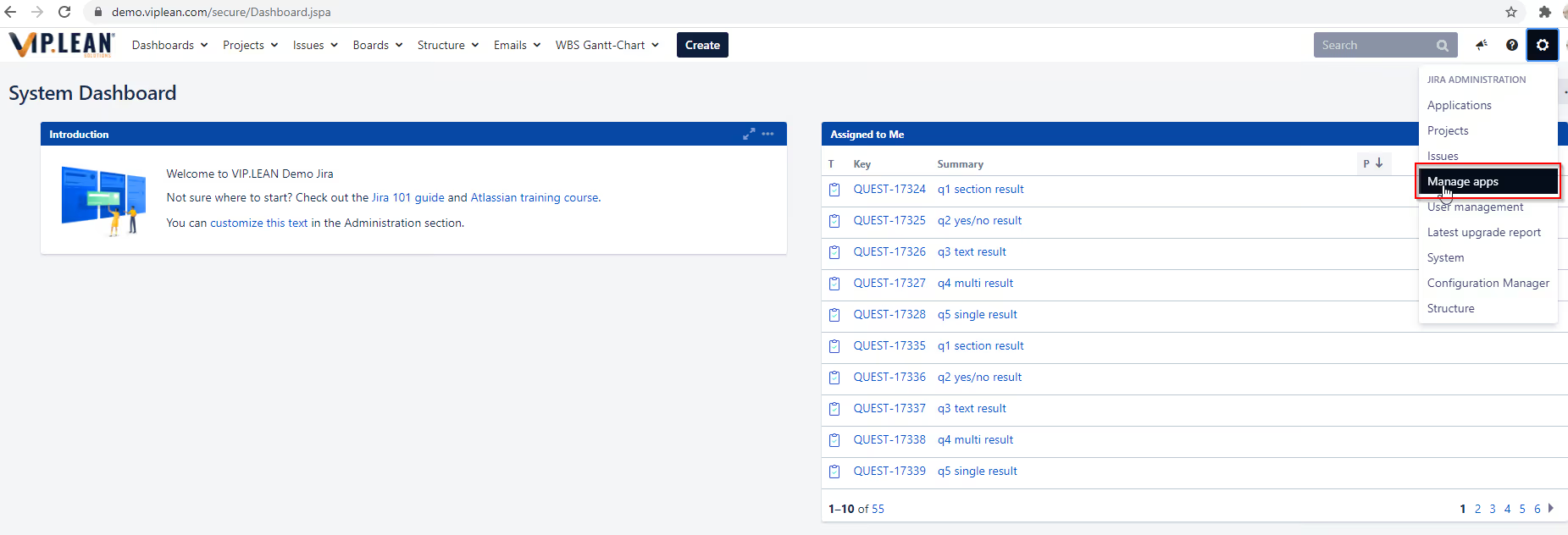
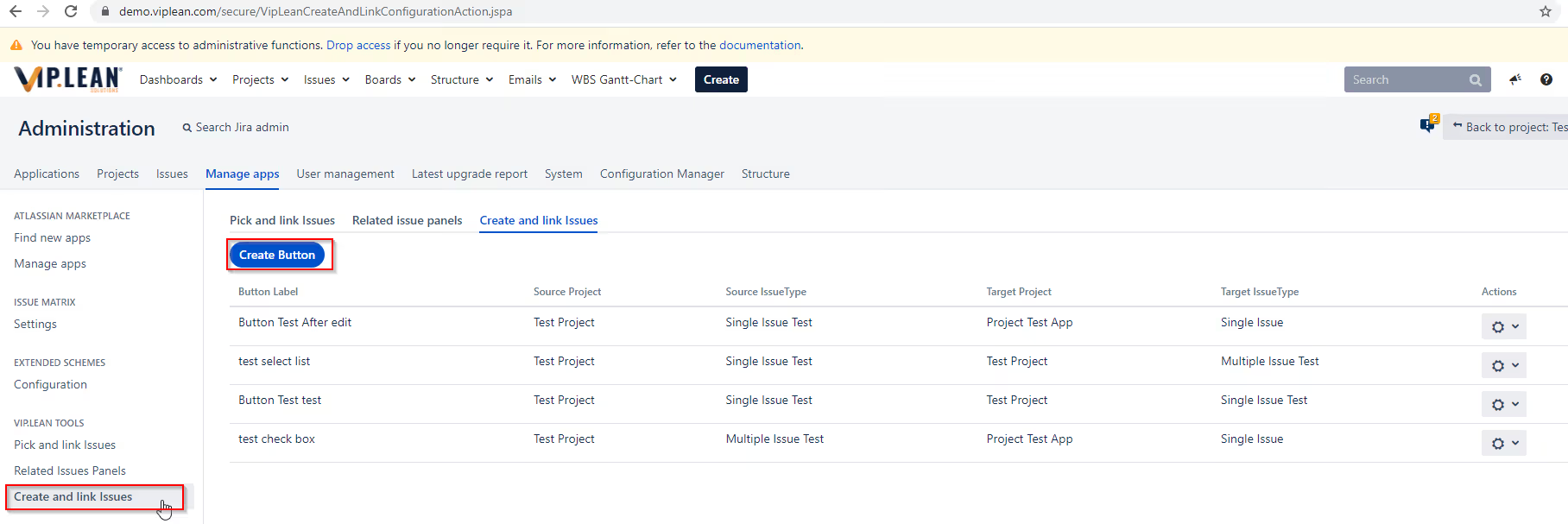
2.2 Navigiere zu „Issues erstellen und verknüpfen“ und um eine neue Schaltfläche zu erstellen, klicke auf „Create Button“
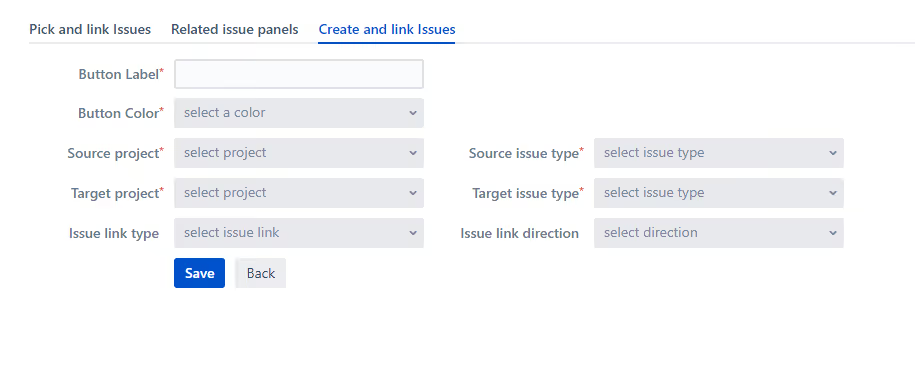
2.3 Konfiguriere den Button
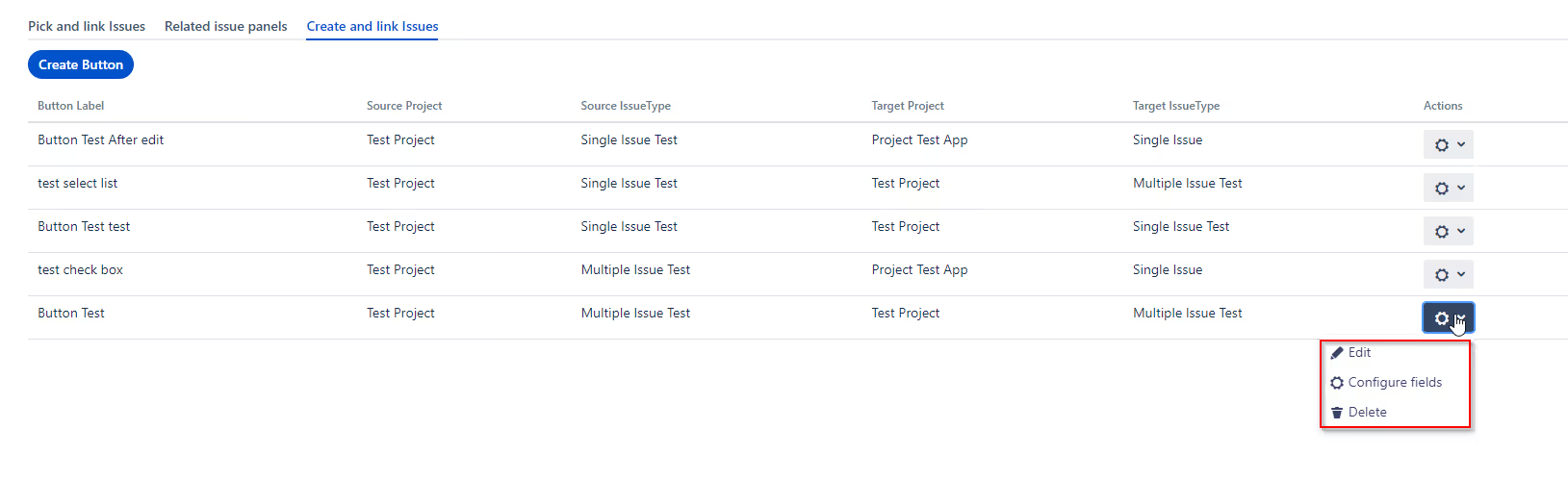
2.4 Konfiguriere die Felder des Erstellungsbildschirms
Wählen Sie in der Liste der Schaltflächen „Felder konfigurieren“ aus, um die Konfiguration der Bildschirmfelder erstellen zu starten:
Es erscheint ein Konfigurationsbildschirm mit allen Feldern, die Teil des Erstellungsbildschirms Ihres Zielproblemtyps sind:

- Die in dieser Liste (Felder konfigurieren) angezeigten Felder sind dieselben wie auf dem Erstellungsbildschirm des Zielprojekts.
- Der Administrator kann jedes Feld in dieser Liste ausblenden und konfigurieren.
- Die Systemfelder „Versionen“ und „Komponenten“ sind nur sichtbar, wenn Quell- und Zielprojekt identisch sind.
- Die erforderlichen Felder haben nur drei Optionen (Zeichenfolge, Quellfeld und Quellausgangsschlüssel).
- Das Füllen von Zielfeld > Zielfeld wird von der App unmittelbar nach der Erstellung des Vorgangs ausgeführt.
Zu berücksichtigen:
Für die ausgewählten Quellfelder sollten nur geeignete Felder für das automatische Ausfüllen ausgewählt werden (dies können Quell- oder Zielfelder sein):
2.5 Endbenutzer können beginnen, die Schaltfläche „Erstellen und Verknüpfen“ zu verwenden
Sobald die Schaltfläche konfiguriert wurde, wird sie im Quellproblemtyp angezeigt. Ein Klick auf diese Schaltfläche öffnet ein Popup-Fenster zum Erstellen.
.avif)

Der Zielvorgangstyp und der Link werden automatisch erstellt:


Integrate your CRM with other tools
Venenatis sollicitudin posuere elit consequat et enim. Neque tortor amet dictum tempor. Leo facilisis aliquet viverra scelerisque eleifend viverra est. At massa erat vel amet enim laoreet dictum pellentesque. Urna cursus quam pulvinar tellus. Duis fermentum nibh volutpat morbi. Et ac sed ultricies ut nunc.
How to connect your integrations to your CRM platform?
Et urna ac et maecenas fusce amet. Nibh nec commodo massa sed. Tincidunt porttitor in pharetra egestas sit neque ac lacus. Amet a nunc et cum. Odio at volutpat volutpat in leo eget ipsum diam elementum. Erat magna arcu orci.
- Morbi fringilla molestie magna sed dictum. Praesent pharetra.
- Cras mi purus, viverra vitae felis sit amet, tincidunt fringilla lorem.
- Non mattis urna ex nec sem. Donec varius diam et suscipit.
- Quisque euismod posuere lacus sit amet volutpat praesent.
Quis faucibus massa sit egestas. Sit fermentum est ac pulvinar et sagittis sed sit ut. Quis faucibus aenean nibh vestibulum enim mi sit. Sollicitudin ultrices ultrices in ipsum urna fringilla massa leo. Sapien ultricies vitae rhoncus molestie purus. Urna urna dolor euismod porttitor et. Magna adipiscing dictum et adipiscing.

Quis faucibus massa sit egestas. Sit fermentum est ac pulvinar et sagittis sed sit ut. Quis faucibus aenean nibh vestibulum enim mi sit. Sollicitudin ultrices ultrices in ipsum urna fringilla massa leo. Sapien ultricies vitae rhoncus molestie purus.
Infotech is the next-gen CRM platform designed for modern sales teams
Cursus curabitur euismod vel fermentum sapien non dolor odio vel. Tortor lectus mauris in praesent a tincidunt nam. In aenean odio aliquet pretium viverra elit quis magna. Eget ut risus posuere velit purus nisi nec sollicitudin tellus enim.
“Sed id mi eget urna facilisis pharetra. Nunc viverra est at magna maximus consectetur. Sed nec maximus augue. Aliquam commodo sem eu.”
Cursus curabitur euismod vel fermentum sapien non dolor odio vel. Tortor lectus mauris in praesent a tincidunt nam. In aenean odio aliquet pretium viverra elit quis magna. Eget ut risus posuere velit purus nisi nec sollicitudin. Tellus enim interdum neque sit vestibulum lacus. Nam pulvinar a lectus justo aliquet.
Why using the right CRM can make your team close more sales?
Sed non quis tellus velit orci. Quam sed mauris elementum tempor viverra. Luctus semper risus ipsum id diam praesent. Pretium eget mauris ultrices curabitur sed sem amet. Erat nulla habitant in mattis massa mi adipiscing.
- Morbi fringilla molestie magna sed dictum. Praesent pharetra.
- Cras mi purus, viverra vitae felis sit amet, tincidunt fringilla lorem.
- Non mattis urna ex nec sem. Donec varius diam et suscipit.
- Quisque euismod posuere lacus sit amet volutpat praesent.
What other features would you like to see in our product?
Sed non quis tellus velit orci. Quam sed mauris elementum tempor viverra. Luctus semper risus ipsum id diam praesent. Pretium eget mauris ultrices curabitur sed sem amet. Erat nulla habitant in mattis massa mi adipiscing ullamcorper condimentum. Erat quisque integer tincidunt ac amet.