Erstellen und verknüpfen Sie Jira-Issues mit VIP.LEAN-Buttons, konfigurieren Sie Felder, Links und Endbenutzeraktionen.
1 Anleitungsvideo
2 Installationsanleitung
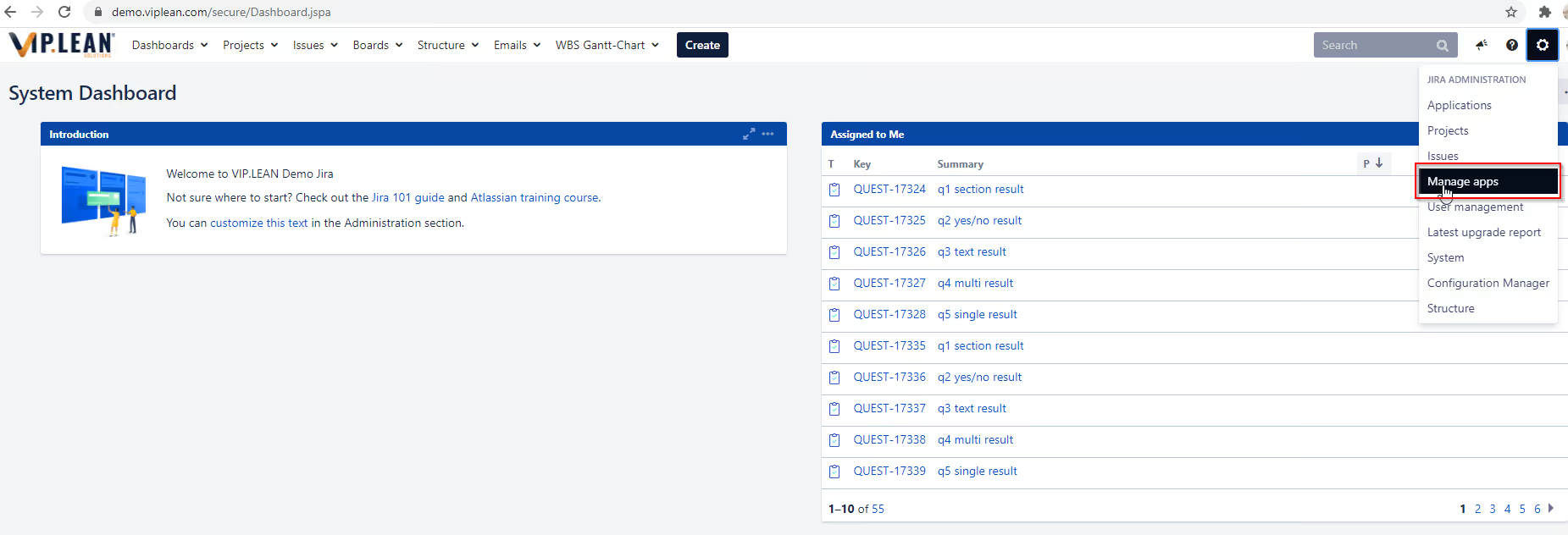
2.1 Navigiere zu „Apps verwalten“
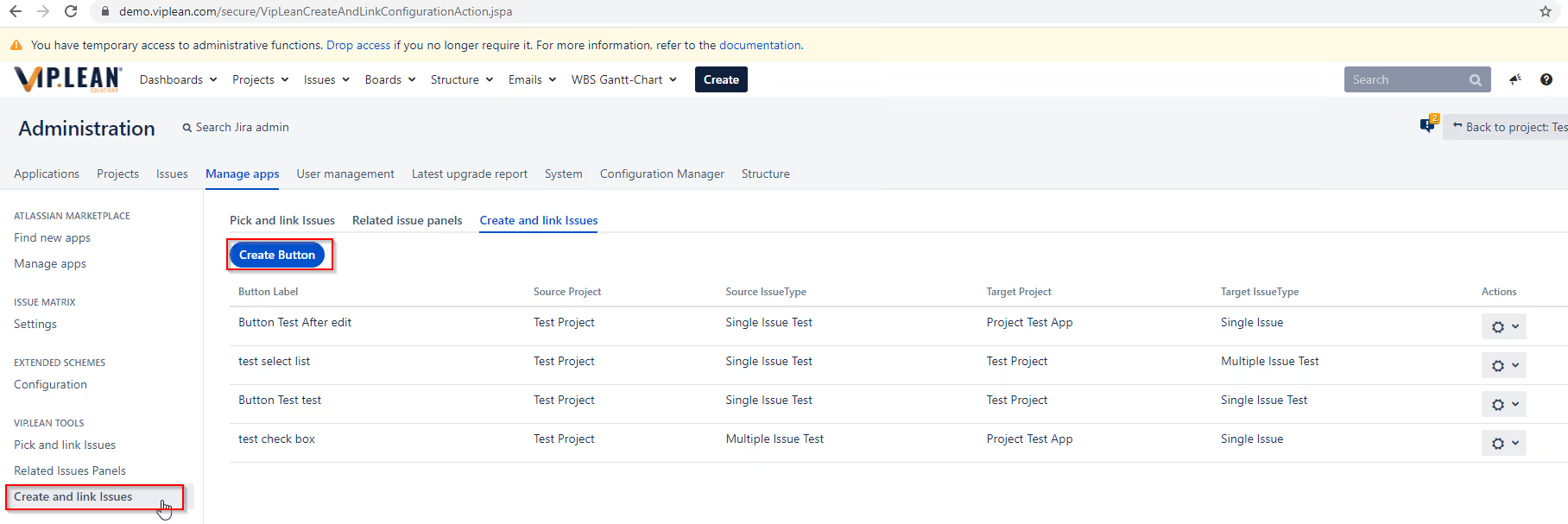
2.2 Navigiere zu „Issues erstellen und verknüpfen“ und um eine neue Schaltfläche zu erstellen, klicke auf „Create Button“
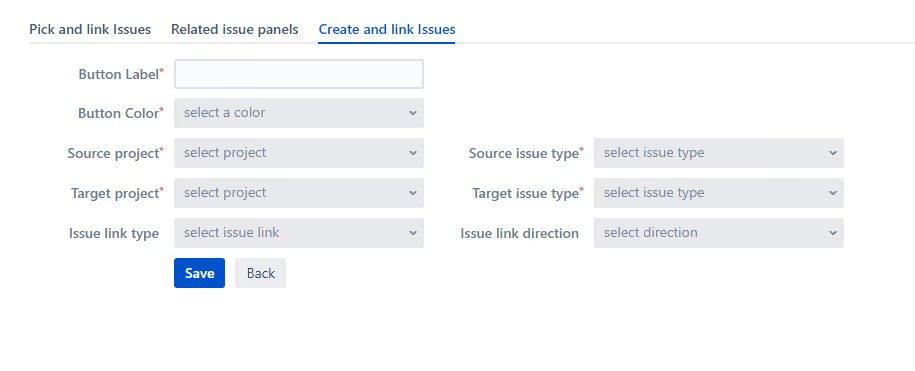
2.3 Konfiguriere den Button
Feld
Typ
Beschreibung
Button-Beschriftung
String
Der Name des Buttons, der im View Screen angezeigt und verwendet wird.
Button-Farbe
Auswahlliste
Der Administrator kann die Farbe des Buttons auswählen, der in der Issue-Ansicht angezeigt wird.
Quellprojekt
Auswahlliste
Das Quellprojekt ist das Projekt, in dem der Button angezeigt werden soll.
Quell-Issue-Typ
Auswahlliste
Der Button soll in Issues mit dem ausgewählten Issue-Typ angezeigt werden.
Zielprojekt
Auswahlliste
Das Zielprojekt des neu zu erstellenden Issues.
Ziel-Issue-Typ
Auswahlliste
Der Issue-Typ des zu erstellenden Issues.
Issue-Link-Typ
Auswahlliste
Der Administrator kann den Link-Typ und die Link-Richtung auswählen,
um festzulegen, welcher Link zwischen dem Quell-Issue und den erstellten Issues erzeugt wird.
Issue-Link-Richtung
Auswahlliste
Der Administrator kann die Link-Richtung auswählen, um festzulegen,
wie das Quell-Issue und das erstellte Issue miteinander verknüpft werden.
i
Sie können Sub-Tasks im Feld Ziel-Issue-Typ nur auswählen,
wenn Quell- und Zielprojekt identisch sind.
2.4 Konfiguriere die Felder des Erstellungsbildschirms
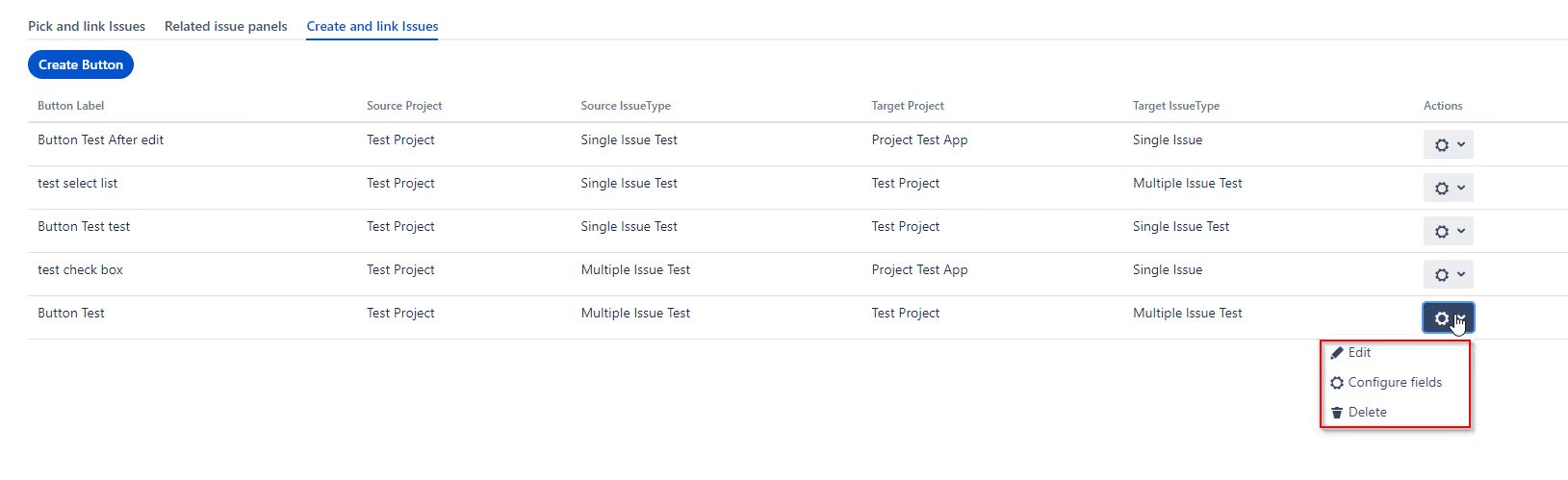
Wählen Sie in der Liste der Schaltflächen „Felder konfigurieren“ aus, um die Konfiguration der Bildschirmfelder erstellen zu starten:
Es erscheint ein Konfigurationsbildschirm mit allen Feldern, die Teil des Erstellungsbildschirms Ihres Zielproblemtyps sind:
Feldname
Anzeige
Automatische Befülloption
Automatischer Befüllwert
Die Liste der Felder im Create Screen des Zielprojekts und Ziel-Issue-Typs.
Checkbox
Wenn der Wert aktiviert ist: Das Feld wird im Create Screen angezeigt.
Wenn der Wert deaktiviert ist: Das Feld wird im Create Screen ausgeblendet,
und der Administrator kann es mit einer automatischen Befülloption füllen.
Dies ist erforderlich, wenn das Feld ein Pflichtfeld ist.
Konstanter String
Quellfeld
Zielfeld
Quell-Issue-Key
Konstanter String: Eingabetext. Der Administrator kann das benutzerdefinierte Feld mit einem festen Text füllen.
Quellfeld: Liste der Quellfelder mit passenden Typen. Der Administrator kann ein Quellfeld auswählen,
das automatisch in das Zielfeld kopiert wird.
Zielfeld: Liste der Zielfelder mit passenden Typen. Der Administrator kann ein Zielfeld auswählen,
das automatisch in das ausgewählte Zielfeld kopiert wird.
Quell-Issue-Key: Der Wert ist der Key des Quell-Issues.
Die in dieser Liste (Felder konfigurieren) angezeigten Felder sind dieselben wie auf dem Erstellungsbildschirm des Zielprojekts.
Der Administrator kann jedes Feld in dieser Liste ausblenden und konfigurieren.
Die Systemfelder „Versionen“ und „Komponenten“ sind nur sichtbar, wenn Quell- und Zielprojekt identisch sind.
Die erforderlichen Felder haben nur drei Optionen (Zeichenfolge, Quellfeld und Quellausgangsschlüssel).
Das Füllen von Zielfeld > Zielfeld wird von der App unmittelbar nach der Erstellung des Vorgangs ausgeführt.
Zu berücksichtigen:
Für die ausgewählten Quellfelder sollten nur geeignete Felder für das automatische Ausfüllen ausgewählt werden (dies können Quell- oder Zielfelder sein):
Quellfeld
Zulässige befüllte Felder
Text
ALLE
Datum
Alle System- oder benutzerdefinierten Felder vom Typ Datum
Datum/Uhrzeit
Alle System- oder benutzerdefinierten Felder vom Typ Datum/Uhrzeit
Labels
Labels
Radio
Radio
Checkbox
Checkbox
Issue Picker
Issue Key
VIP.LEAN Issue Picker and Linker
Auswahlliste
Auswahlliste. Optionen müssen identisch sein.
Benutzerfelder
Benutzer-Picker
Benutzerfelder
2.5 Endbenutzer können beginnen, die Schaltfläche „Erstellen und Verknüpfen“ zu verwenden
Sobald die Schaltfläche konfiguriert wurde, wird sie im Quellproblemtyp angezeigt. Ein Klick auf diese Schaltfläche öffnet ein Popup-Fenster zum Erstellen.
i
Nur die ersten fünf Create-and-Link-Buttons werden angezeigt.
Die weiteren Buttons befinden sich im Dropdown-Menü Create and link.
Der Zielvorgangstyp und der Link werden automatisch erstellt:







.svg)


.avif)


