








So funktioniert der Issue Picker aus Endbenutzer-Sicht
So nutzen Anwender Issue-Picker-Felder in Jira Cloud: wo das Feld erscheint, welche Arbeitselemente es anbietet, wie Suche und Auswahl funktionieren und was die Ansicht des Arbeitselements zeigt.
1. Wo Anwender einen Issue Picker nutzen
Erforderliche Jira-Rolle: Jira User
Ein Issue Picker ist ein benutzerdefiniertes Jira-Feld. Anwender können es überall ausfüllen, wo der Jira-Administrator es einer Maske hinzugefügt hat:
- Erstellen: im Erstellungsdialog eines Arbeitselements
- Ansicht: direkt in der Ansicht des Arbeitselements
- Transition: auf den Transition-Masken eines Workflows
- Portal: in Anfrageformularen des Jira-Service-Management-Portals
Zum Ausfüllen braucht man außerdem die Jira-Berechtigung, das Arbeitselement zu erstellen oder zu bearbeiten.
2. Welche Arbeitselemente der Picker anbietet
Erforderliche Jira-Rolle: Jira User
Der Jira-Administrator legt fest, was jeder Issue Picker anbietet. Jedes Mal, wenn sich die Liste öffnet, führt das Feld eine Jira-Suche aus; vorab wird nichts kopiert oder zwischengespeichert.
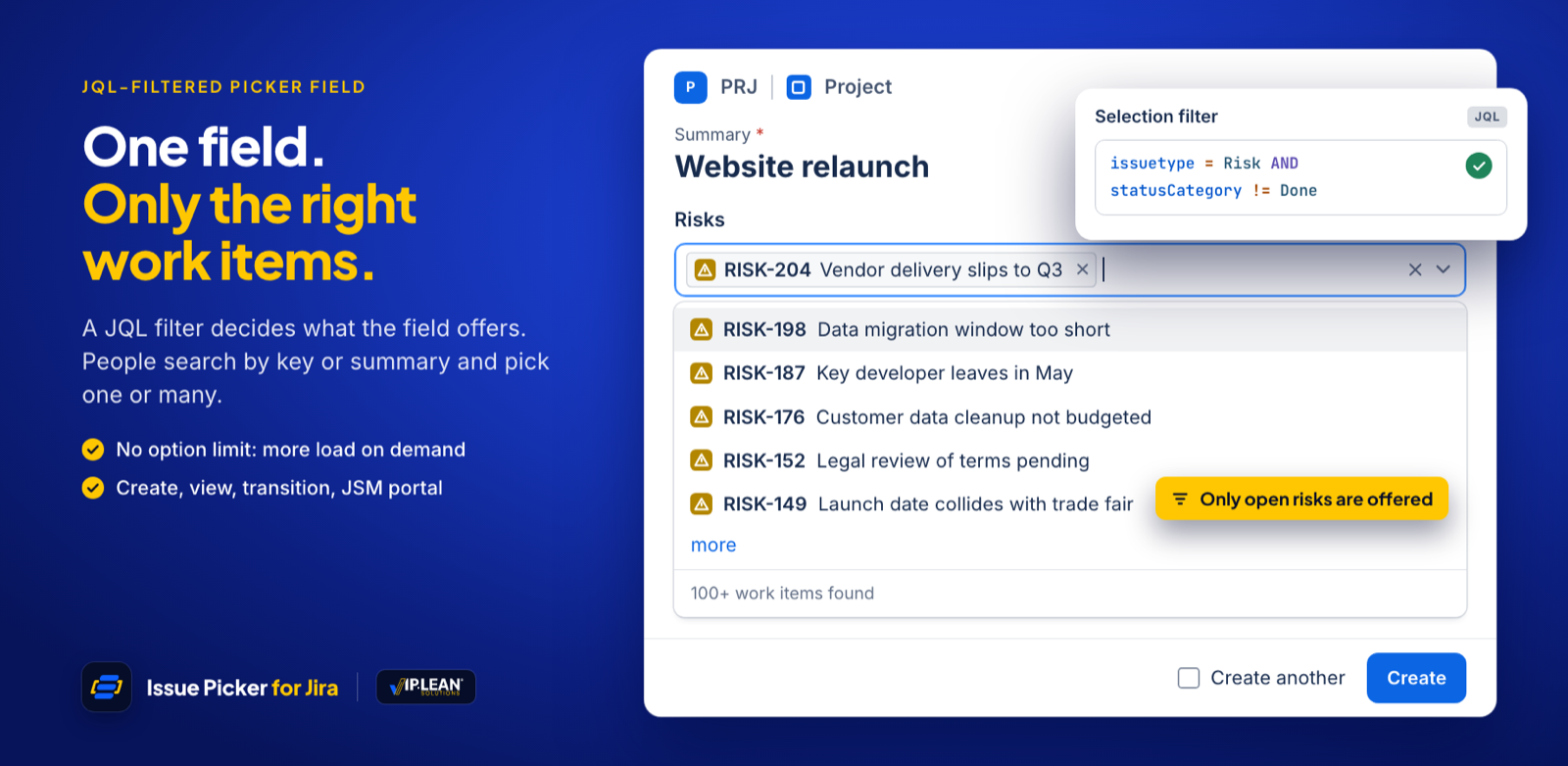
- Auswahlfilter: eine JQL-Abfrage, zum Beispiel nur offene Risiken:
issuetype = Risk AND statusCategory != Done - Kontexte: dasselbe Feld kann je Space und Arbeitstyp einen anderen Filter verwenden.
- Dynamic JQL: der Filter kann Werte des Arbeitselements verwenden, das Sie gerade ausfüllen, zum Beispiel nur Arbeitselemente desselben Kunden.
- Aktueller Space: die Liste kann auf den Space des aktuellen Arbeitselements beschränkt werden.
- Subtasks: Subtasks des aktuellen Arbeitselements können zusätzlich angeboten werden.
Das Arbeitselement, das Sie gerade bearbeiten, wird nie angeboten. Die Liste ist nach Schlüssel sortiert, außer der Filter hat ein eigenes ORDER BY.
2.1 Mit wessen Berechtigungen gesucht wird
Ist Use app permissions for the search eingeschaltet, sucht das Feld mit den Berechtigungen der App. Die Liste kann dann auch Arbeitselemente enthalten, die Sie selbst nicht öffnen können. Ist die Option aus, wird mit Ihren eigenen Jira-Berechtigungen gesucht, und Sie sehen nur Arbeitselemente, die Sie durchsuchen dürfen. Der Administrator stellt das je Issue Picker und je Kontext ein.
2.2 Lange Listen
Der Picker lädt die ersten 100 Arbeitselemente. Klicken Sie auf more oder scrollen Sie ans Ende der Liste, um die nächsten 100 zu laden. Die Zeile darunter, zum Beispiel 100+ work items found, zählt die bisher geladenen Arbeitselemente. Wie viele Arbeitselemente ein Picker anbieten kann, ist nicht begrenzt; am schnellsten finden Sie eines über die Suche.
2.3 Dynamic JQL auf den verschiedenen Masken
Wenn der Filter Werte des aktuellen Arbeitselements verwendet:
- Auf der Erstellungsmaske aktualisiert sich die Liste, sobald Sie einen dieser Werte ändern, zum Beispiel nach der Wahl des Kunden.
- In der Ansicht und auf Transition-Masken werden die gespeicherten Werte des Arbeitselements verwendet.
- Im Portal sind nur der Space und der Anfragetyp bekannt. Andere Werte gelten als leer, und es greift der Ersatzwert (Fallback), den der Administrator gewählt hat.
3. So suchen Sie
Erforderliche Jira-Rolle: Jira User
- Text: Geben Sie Wörter aus der Zusammenfassung ein. Der Picker findet Arbeitselemente, deren Zusammenfassung Wörter enthält, die mit Ihrer Eingabe beginnen, z. B. findet deliv „Vendor delivery slips to Q3“.
- Schlüssel: Geben Sie einen vollständigen Schlüssel ein, z. B. RISK-204. Das passende Arbeitselement steht dann ganz oben. Unvollständige Schlüssel wie RISK-2 finden nichts über den Schlüssel.
Hat der Administrator Hide key in picker oder Deactivate key search eingeschaltet, steht nur die Textsuche zur Verfügung.
Der Picker nutzt die JQL-Suche von Jira. Es gelten also dieselben Regeln wie in der Jira-Suche, z. B. für Sonderzeichen.
4. Arbeitselemente auswählen und entfernen
Erforderliche Jira-Rolle: Jira User
- Einfachauswahl: Wählen Sie ein anderes Arbeitselement, ersetzt es das bisherige. Die Löschen-Schaltfläche leert das Feld.
- Mehrfachauswahl: Wählen Sie so viele Arbeitselemente wie nötig. Ausgewählte Arbeitselemente verschwinden aus der Liste. Entfernen Sie eines über sein ✕ oder mit der Rücktaste.
- In der Ansicht werden Ihre Änderungen gespeichert, sobald Sie das Feld verlassen. Mit Esc verwerfen Sie sie.
4.1 Verknüpfungen folgen Ihrer Auswahl
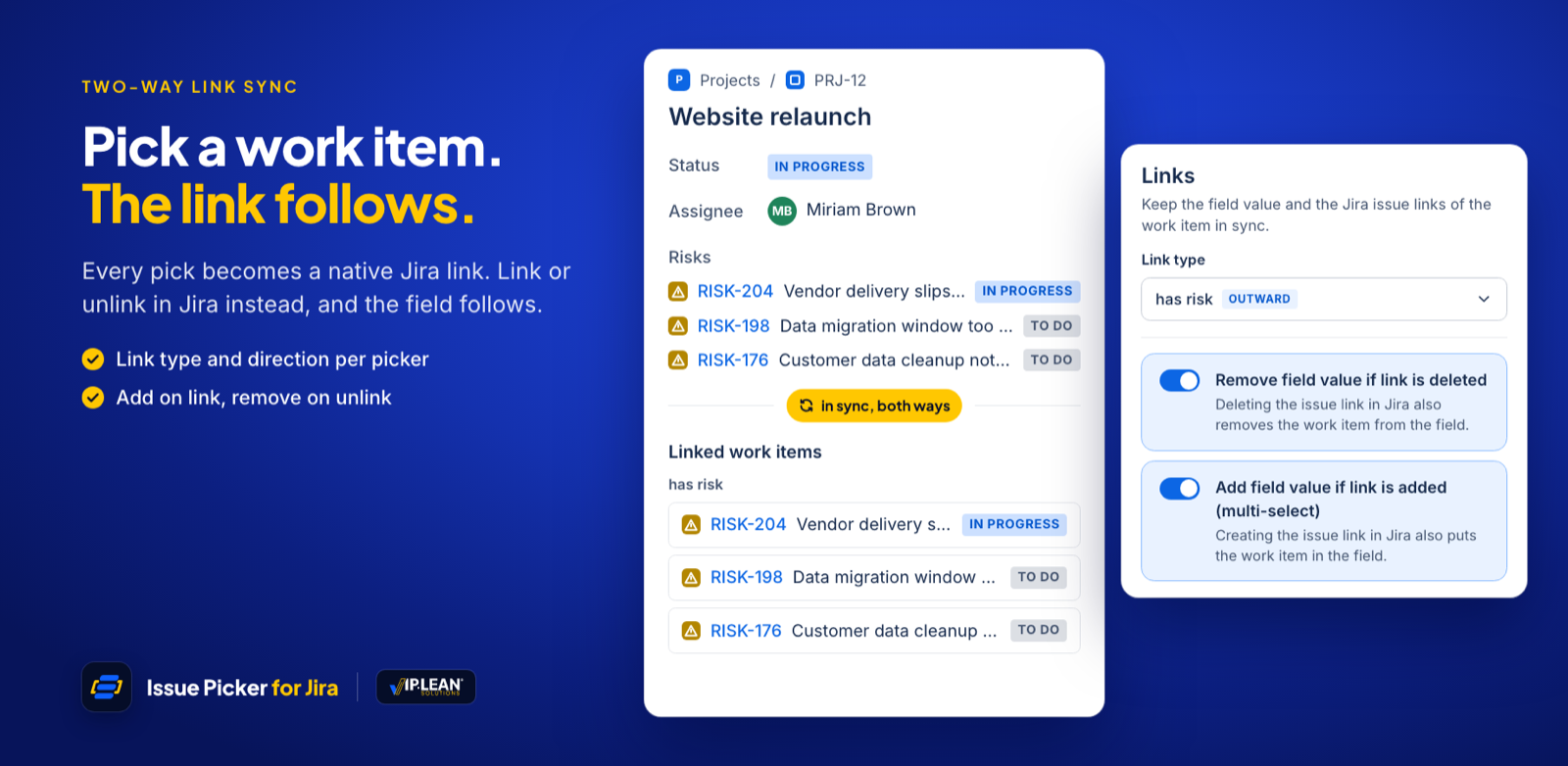
Hat der Administrator einen Link type gesetzt, erhält jedes ausgewählte Arbeitselement zusätzlich eine native Jira-Verknüpfung. Entfernen Sie es aus dem Feld, wird auch die Verknüpfung entfernt. Je nach Einstellung geht es auch umgekehrt: Eine in Jira angelegte Verknüpfung fügt das Arbeitselement dem Feld hinzu, eine gelöschte entfernt es. Diese Aktualisierungen laufen im Hintergrund und können einige Sekunden dauern.
5. Was die Ansicht des Arbeitselements zeigt
Erforderliche Jira-Rolle: Jira User
Das Feld zeigt je ausgewähltem Arbeitselement eine Zeile. Der Administrator wählt aus, welche dieser Angaben erscheinen:
- Symbol des Arbeitstyps
- Schlüssel, als Link zum Arbeitselement
- Zusammenfassung
- Status
- Bearbeiter
- Priorität
Die Zeilen sind nach Schlüssel sortiert. Ein leeres Feld zeigt None.