







So filtern Sie mit Dynamic JQL nach dem aktuellen Arbeitselement
Issue Picker mit Dynamic JQL nach Werten des aktuellen Arbeitselements filtern: Syntax, Fallbacks, welche Felder sich vergleichen lassen, welche Werte jede Maske kennt, und die Live-Vorschau.
1. Was Dynamic JQL macht
Erforderliche Jira-Rolle: Jira Administrator
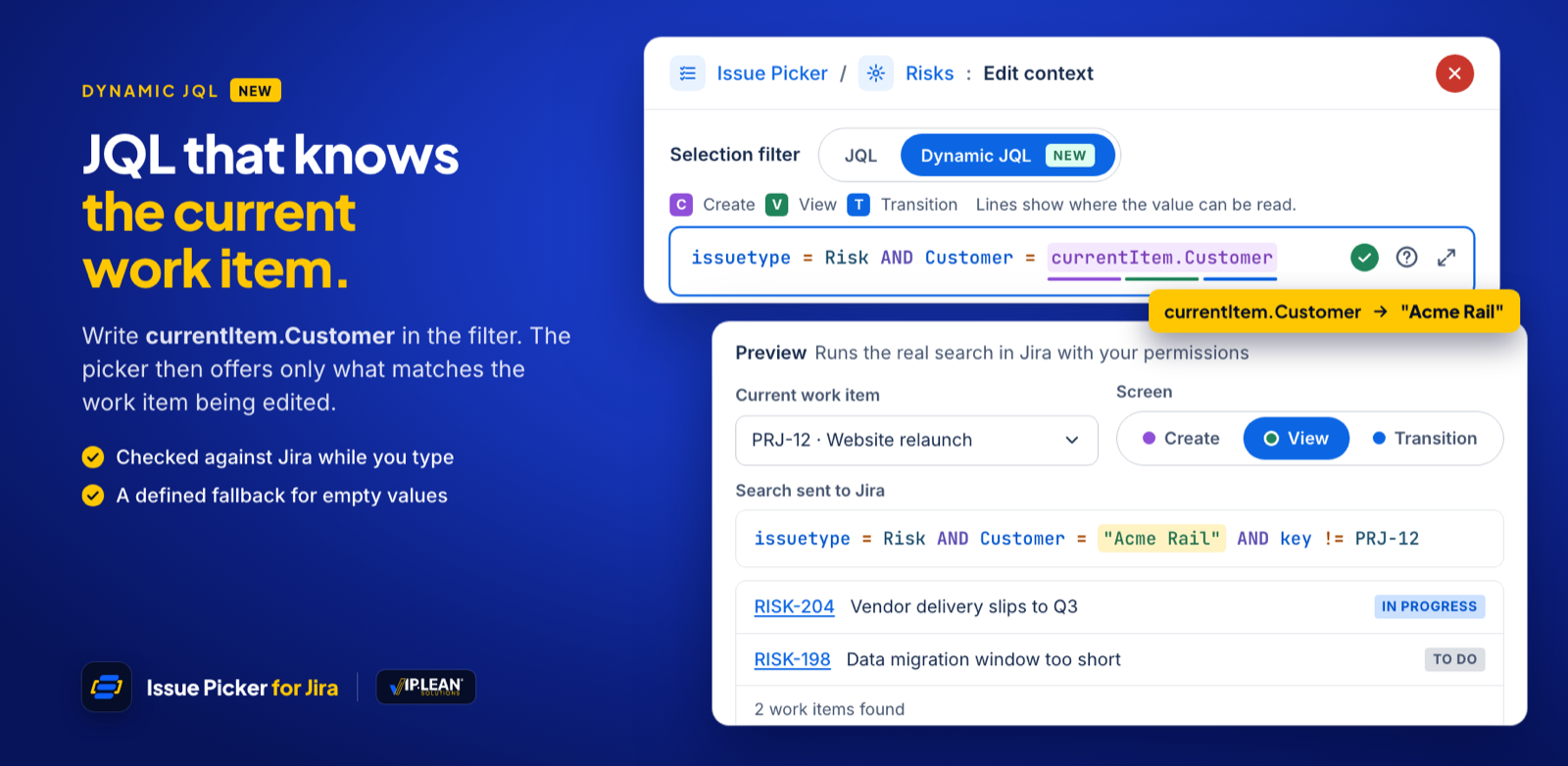
Ein normaler JQL-Filter bietet überall dieselben Arbeitselemente an. Dynamic JQL nimmt Werte des Arbeitselements hinzu, das gerade ausgefüllt wird, des aktuellen Arbeitselements. Sie schreiben sie als currentItem.<Feld> auf die rechte Seite einer Bedingung:
Customer = currentItem.Customer AND statusCategory != Done
Bei einer Anfrage für den Kunden Acme Rail bietet der Picker dann nur offene Arbeitselemente von Acme Rail an.
Dynamic JQL wird je Kontext festgelegt, weil sie von den Spaces und Masken abhängt, für die ein Kontext gilt. Die Standardwerte eines Pickers verwenden normale JQL.
2. Dynamic JQL in einem Kontext einschalten
Erforderliche Jira-Rolle: Jira Administrator
- Klicken Sie in der Liste der Issue Picker in der Zeile des Pickers auf Contexts, dann auf + Context, oder bearbeiten Sie einen bestehenden Kontext.
- Wählen Sie im Abschnitt Selection unter Selection filter den Modus Dynamic JQL.
- Schreiben Sie den Filter. Vorschläge erscheinen beim Tippen oder mit Strg+Leertaste.
- Prüfen Sie das Ergebnis in der Vorschau und klicken Sie auf Create oder Apply.
Beim Wechsel zu Dynamic JQL werden Ihre JQL-Einstellungen übernommen: Aus Restricted to current space wird project = currentItem.project, aus Add subtasks of the current work item wird OR parent = currentItem.key. Solange Sie sie nicht bearbeiten, folgt die Dynamic JQL den JQL-Einstellungen; leeren Sie das Feld, um ihnen wieder zu folgen. Im Dynamic-Modus sind die beiden Schalter aus, und die Dynamic JQL allein entscheidet. Der Filter des JQL-Modus bleibt erhalten, Sie können also zurückwechseln.
3. Syntax
Erforderliche Jira-Rolle: Jira Administrator
| Element | Beispiel | Bedeutung |
|---|---|---|
currentItem.<Feld> | Customer = currentItem.Customer | Der Wert des Feldes am aktuellen Arbeitselement. Felder benennen Sie wie in JQL, in Anführungszeichen, wenn der Name Leerzeichen enthält, oder als cf[ID]. |
.falseIfEmpty | assignee = currentItem.assignee | Der Standard. Ist der Wert leer oder nicht lesbar, ist die Bedingung nicht erfüllt. |
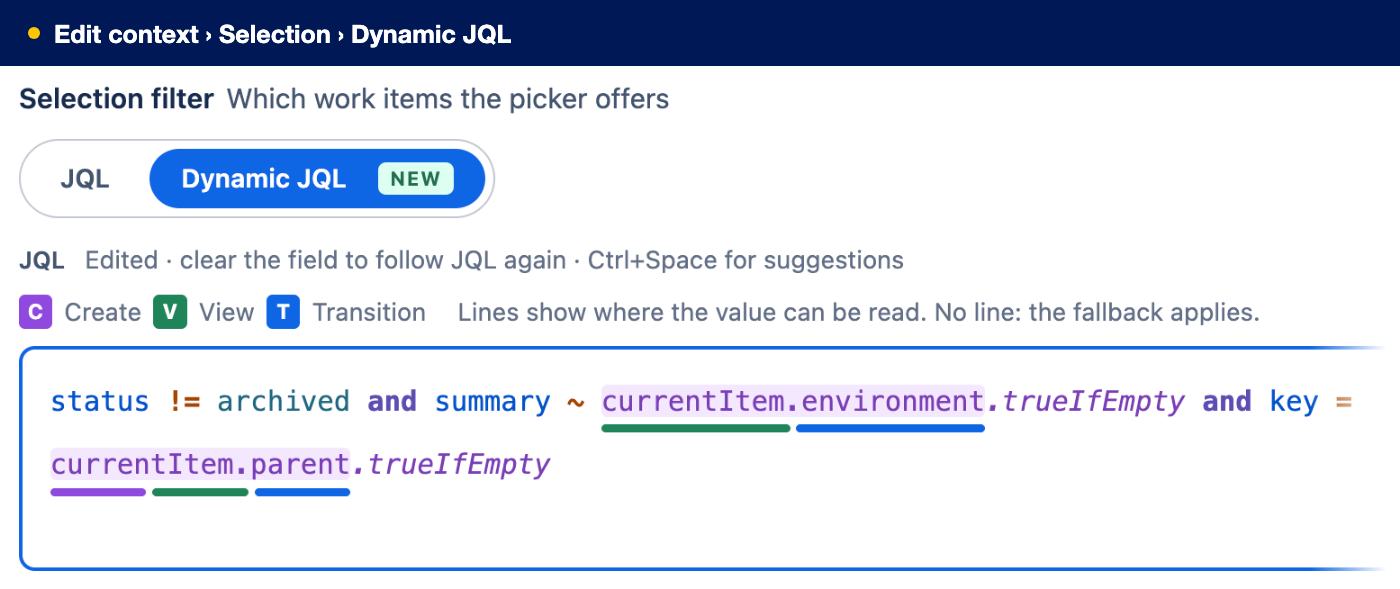
.trueIfEmpty | Customer = currentItem.Customer.trueIfEmpty | Ist der Wert leer oder nicht lesbar, ist die Bedingung erfüllt und schränkt die Auswahl nicht ein. |
| Listen | labels in (currentItem.labels).trueIfEmpty | Mehrwertige Felder stehen in Klammern; der Fallback folgt der Liste. |
.startsWith | Reference ~ currentItem.Reference.startsWith | Mit ~ auf einem Textfeld: die Werte, die mit dem aktuellen Wert beginnen. |
Regeln:
currentItem-Werte stehen rechts, nach dem Operator.ISundIS NOTnehmen nurEMPTY. Welche anderen Operatoren gehen, hängt vom Feld ab, siehe 3.2.- Auf einem Textfeld sucht
=wie~; ein!=gibt es dort nicht, nutzen Sie!~. - Hat ein
currentItem-Wert mehrere Werte, etwa Labels, Komponenten oder mehrere Versionen, verwenden SieIN, wenn das Feld nur einen Wert hat. - JQL-Funktionen erwarten hier einen Schlüssel:
currentItem.keyodercurrentItem.parent, z. B.issue not in linkedIssues(currentItem.key). - Das aktuelle Arbeitselement selbst wird nie angeboten.
3.1 Unterstützte Felder
- Systemfelder: key, project, issuetype, parent, status (auch seine Statuskategorie), priority, assignee, reporter, component, fixVersion, affectedVersion, labels, duedate, resolution, summary, description, environment, originalEstimate.
- Benutzerdefinierte Felder der Standard-Jira-Typen: Text, URL, Zahl, Datum, Datum mit Uhrzeit, Benutzer und mehrere Benutzer, Auswahllisten, Optionsfelder, Kontrollkästchen, kaskadierende Auswahl, Labels, Version, Projekt und Story Points.
- Felder von Apps, auch anderer Issue Picker, können nicht gelesen werden.
Sobald der Kontext Spaces enthält, schlägt der Editor nur Felder vor, die auf der Erstellungs- oder Bearbeitungsmaske dieser Spaces und Arbeitstypen stehen.
3.2 Welche Felder sich vergleichen lassen
Jede Zeile ist ein Feld der angebotenen Arbeitselemente, links in einer Bedingung. Die Chips zeigen, mit welchen currentItem-Werten es sich je Operator vergleichen lässt. dasselbe Feld heißt ein Wert desselben Feldes, z. B. status = currentItem.status. Der Editor prüft das beim Tippen und lehnt jede andere Kombination ab.
Text, Zahlen, Daten und Personen
| Feld im Filter | = · != | < · <= · > · >= | ~ · !~ | IN · NOT IN |
|---|---|---|---|---|
| TextZusammenfassung, Beschreibung, Umgebung, Kommentar, Textfelder | TextURLOptionZahlVersionSchlüsselÜbergeordnet= sucht den Text wie ~. Kein != auf Text: !~ verwenden. | — | TextURLOptionZahlVersionLabelsSchlüsselÜbergeordnetMit .startsWith: Text, URL, Option, Version | — |
| URLURL-Felder | URLText | — | — | URLText |
| ZahlZahlenfelder, Story Points, ursprüngliche und verbleibende Schätzung, erfasste Zeit | ZahlDauer | ZahlDauer | — | Zahl |
| Datum, Datum mit UhrzeitFälligkeitsdatum, Erstellt, Aktualisiert, Erledigt, Datums- und Datum-Uhrzeit-Felder | DatumDatum/Uhrzeit | DatumDatum/Uhrzeit | — | — |
| BenutzerBearbeiter, Melder, Ersteller, Benutzerauswahl | Benutzer | — | — | BenutzerMehrere Benutzer |
| Mehrere BenutzerBenutzerauswahl (mehrere), People | BenutzerMehrere Benutzernur =, kein != | — | — | BenutzerMehrere Benutzer |
Listen, Versionen und Jira-Objekte
| Feld im Filter | = · != | < · <= · > · >= | ~ · !~ | IN · NOT IN |
|---|---|---|---|---|
| OptionAuswahlliste (einfach), Optionsfelder | OptionTextKaskadierend | — | — | OptionMehrere Optionen |
| Mehrere OptionenAuswahlliste (mehrfach), Kontrollkästchen | OptionMehrere Optionennur =, kein != | — | — | OptionMehrere OptionenText |
| Kaskadierende AuswahlKaskadierende Auswahllisten | KaskadierendOptionnur =, kein != | — | — | — |
| LabelsLabels, Label-Felder | LabelsOptionMehrere Optionennur =, kein != | — | — | LabelsOptionMehrere OptionenText |
| KomponentenKomponenten | Komponentennur =, kein != | — | — | Komponenten |
| VersionVersionsauswahl (einfach) | Version | — | — | VersionMehrere Versionen |
| Mehrere VersionenLösungsversion, betroffene Version, Versionsauswahl (mehrfach) | VersionMehrere Versionennur =, kein != | — | — | VersionMehrere Versionen |
| PrioritätPriorität | Priorität | Priorität | — | Priorität |
| Status, Statuskategorie, Lösung, Arbeitstyp, SpaceStatus, statusCategory, Resolution, Type, Project, Projektauswahl | dasselbe Feld | — | — | dasselbe Feld |
| Übergeordnet, SchlüsselParent, Key (auch issue, id) | ÜbergeordnetSchlüssel | — | — | ÜbergeordnetSchlüssel |
Die Chips nennen den Typ eines currentItem-Werts: Text summary, description, environment, Text- und Absatzfelder; Dauer originalEstimate; Benutzer assignee, reporter, Benutzerauswahl; Mehrere Benutzer Benutzerauswahl (mehrere), People; Option Auswahlliste (einfach), Optionsfelder; Mehrere Optionen Auswahlliste (mehrfach), Kontrollkästchen; Mehrere Versionen fixVersion, affectedVersion, Versionsauswahl (mehrfach); Schlüssel und Übergeordnet currentItem.key und currentItem.parent. Abschnitt 4 zeigt, wo jeder Wert lesbar ist.
- Gruppenfelder lassen sich nicht mit
currentItem-Werten vergleichen. - Ein Feld, das der Editor nicht kennt, etwa ein Feld einer anderen App, wird hier nicht geprüft; Jira entscheidet bei der Prüfung des Filters.
- JQL-Funktionen wie
linkedIssues()nehmen nurcurrentItem.keyodercurrentItem.parent.
3.3 Beispiele
| Ziel | Dynamic JQL |
|---|---|
| Derselbe Space, nur offene Arbeitselemente | project = currentItem.project AND statusCategory != Done |
| Derselbe Kunde; alles, solange kein Kunde gesetzt ist | Customer = currentItem.Customer.trueIfEmpty AND status != Done |
| Subtasks des aktuellen Arbeitselements | parent = currentItem.key |
| Dieselben Labels, falls vorhanden | labels in (currentItem.labels).trueIfEmpty |
| Derselbe Bearbeiter oder Melder im selben Space | project = currentItem.project AND (assignee = currentItem.assignee.trueIfEmpty OR reporter = currentItem.reporter.trueIfEmpty) |
| Noch nicht verknüpft | issue not in linkedIssues(currentItem.key).trueIfEmpty |
4. Wo Werte lesbar sind
Erforderliche Jira-Rolle: Jira Administrator
Das Feld kennt auf jeder Maske andere Werte. Im Editor zeigen farbige Linien unter jedem currentItem-Wert, wo er lesbar ist: C Create, V View, T Transition und bei Service-Spaces P Portal create. Wo ein Wert nicht lesbar ist, greift sein Fallback: .falseIfEmpty, solange Sie keinen anderen schreiben.
| currentItem-Wert | Create | View | Transition | Service-Spaces: Create und Portal create |
|---|---|---|---|---|
Systemfelderkey | – | ✓ | ✓ | – |
Systemfelderproject, issuetype | ✓ | ✓ | ✓ | ✓ |
Systemfeldersummary, description, parent, priority, assignee, reporter, component, fixVersion, affectedVersion, labels, duedate | ✓ | ✓ | ✓ | – |
Systemfelderstatus, status.statusCategory, resolution, environment, originalEstimate | – | ✓ | ✓ | – |
| Benutzerdefinierte FelderTextfeld, Absatz, URL, Zahl, Datum, Datum mit Uhrzeit, Benutzerauswahl, Benutzerauswahl (mehrere), People, Auswahlliste (einfach), Optionsfelder, Auswahlliste (mehrfach), Kontrollkästchen, kaskadierende Auswahl, Projektauswahl | ✓ | ✓ | ✓ | – |
| Benutzerdefinierte FelderLabels, Versionsauswahl (einfach), Versionsauswahl (mehrfach), Story Points | – | ✓ | ✓ | – |
| Felder von AppsAuch andere Issue Picker; ebenso Gruppenauswahl und andere Typen | – | – | – | – |
- Create ist die Erstellungsmaske von Software- und Business-Spaces. Dort ist ein Wert bekannt, sobald sein Feld auf der Erstellungsmaske steht und ausgefüllt ist; die Liste folgt dem, was der Anwender eingibt.
- View und Transition verwenden die am Arbeitselement gespeicherten Werte, nicht ungespeicherte Änderungen auf der Transition-Maske.
currentItem.keygibt es nur hier. - In Service-Spaces kennen Create und Portal create nur den Space und den Arbeitstyp, im Portal den des Anfragetyps.
Kann ein Filter auf Create oder Portal create nie Arbeitselemente anbieten, warnt der Editor: „On Create and Portal create, this filter never offers work items. Check the fallbacks.“
5. Filter in der Vorschau prüfen
Erforderliche Jira-Rolle: Jira Administrator
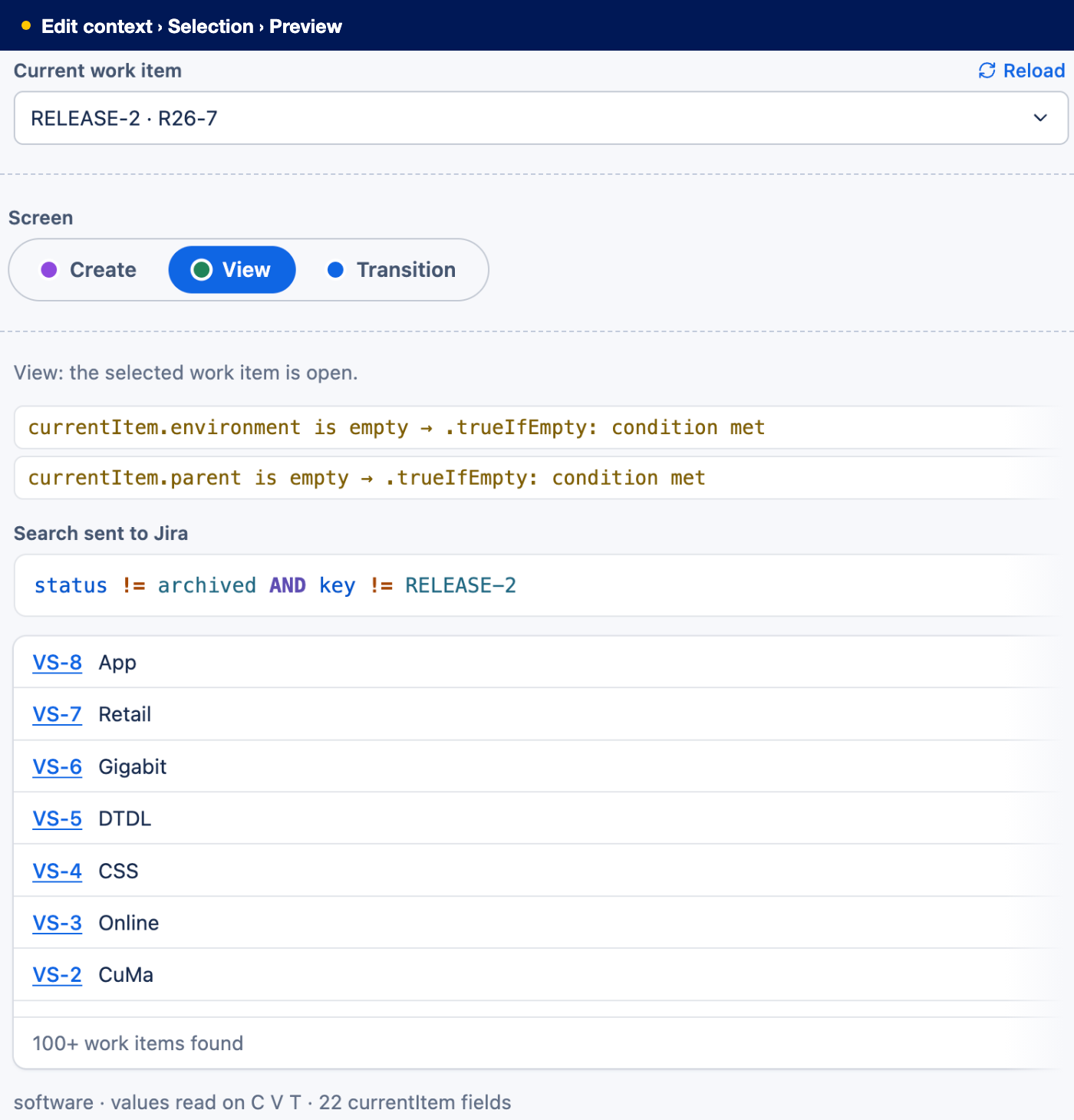
- Wählen Sie die Maske (Screen), dann ein Current work item (View, Transition) oder Space · Work type (Create, Portal create).
- Die Vorschau erklärt jeden Wert, z. B. „currentItem.environment is empty → .trueIfEmpty: condition met“.
- Search sent to Jira zeigt die entstehende JQL, darunter die gefundenen Arbeitselemente. Ergibt der Filter „falsch“, zeigt sie „(no search: the selection filter evaluates to false)“, und der Picker bietet dort nichts an.