








So verwalten Sie bestehende Issue Picker
So verwalten Sie Ihre VIP.LEAN Issue Picker: die Liste und ihre Filter, Schalter direkt in der Liste, Bearbeiten und Löschen, Kontexte je Space und Arbeitstyp und Re-index.
1. Die Liste der Issue Picker
Erforderliche Jira-Rolle: Jira Administrator
Öffnen Sie Settings › Apps und wählen Sie in der Seitenleiste Issue Picker. Die Seite listet alle Issue Picker Ihrer Jira-Site.
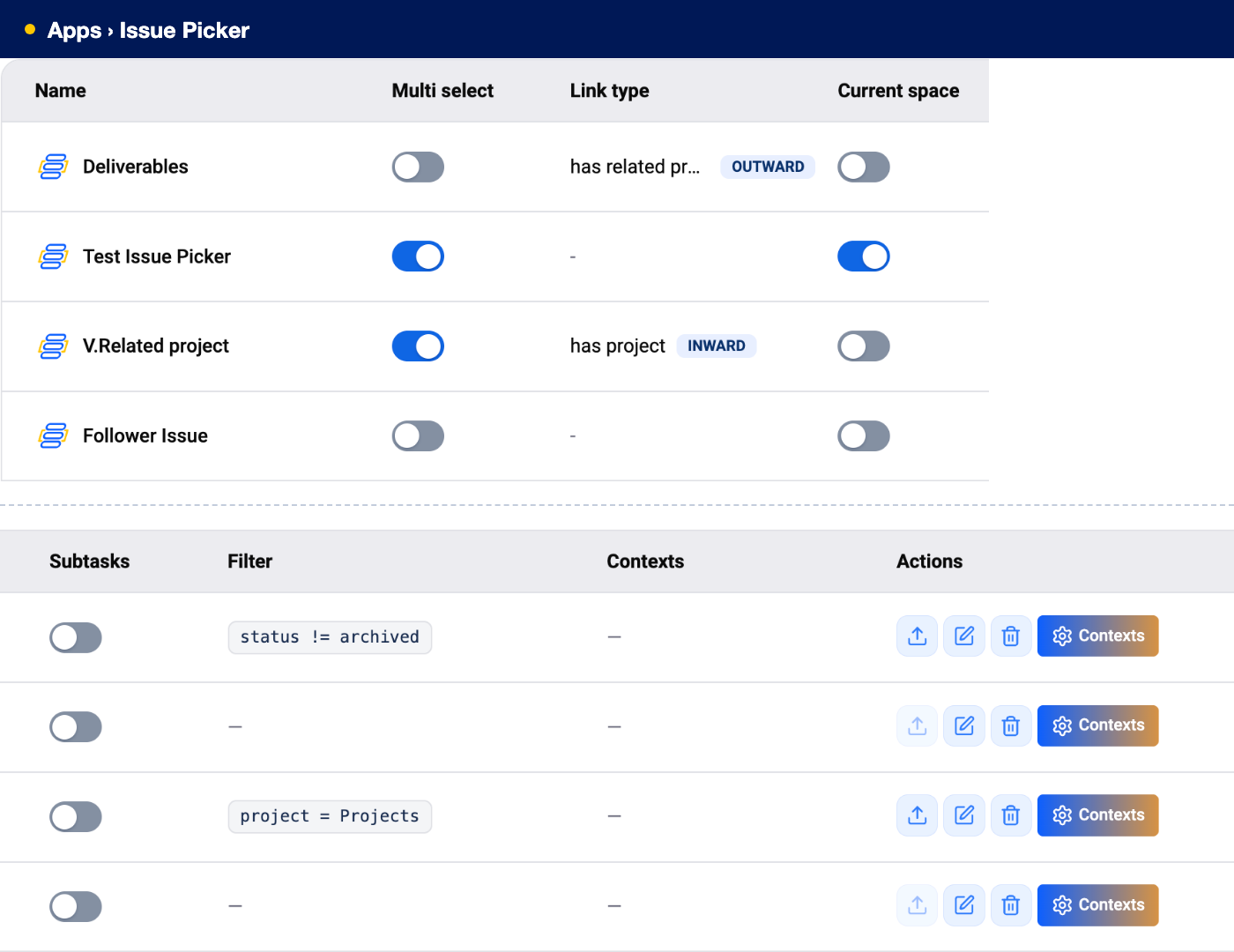
| Spalte | Was sie zeigt |
|---|---|
| Name | Der Name des Issue-Picker-Feldes. |
| Multi select | Ob mehrere Arbeitselemente ausgewählt werden können. |
| Link type | Die Jira-Verknüpfung, die für jede Auswahl angelegt wird, mit ihrer Richtung (inward oder outward). |
| Current space | Ob die Standardwerte nur Arbeitselemente des aktuellen Space anbieten. |
| Subtasks | Ob Subtasks des aktuellen Arbeitselements angeboten werden. |
| Filter | Die Standard-JQL des Pickers. Filter der Kontexte stehen in der Kontextliste. |
| Contexts | Wie viele Kontexte der Picker hat. |
| Actions | Upload (Auto-fill), Edit, Delete und Contexts. |
Über der Liste finden Sie:
- Card view / Table view zum Umschalten der Darstellung. Auf schmalen Bildschirmen zeigt die Liste immer Karten.
- Show filters / Hide filters. Filtern Sie nach Link type, Multi select, Subtasks, Space in context, Work type in context und Field in dynamic conditions (den Feldern, die eine Dynamic JQL liest), oder suchen Sie nach dem Namen.
- Re-index (Kapitel 5) und + Issue Picker.

1.1 Schalter in der Liste
Multi select, Current space und Subtasks können Sie direkt in der Liste ein- oder ausschalten. Ein Dialog erklärt, was die Änderung bedeutet, z. B. „Only work items of the current space are offered.“, und speichert sie, wenn Sie bestätigen.
2. Issue Picker bearbeiten
Erforderliche Jira-Rolle: Jira Administrator
Klicken Sie in der Zeile auf Edit. Der Editor öffnet sich mit den Abschnitten Field, Selection, Display und Links; speichern Sie mit Apply. Name und Beschreibung werden im benutzerdefinierten Jira-Feld gespeichert. Alle Einstellungen sind in So erstellen und konfigurieren Sie Issue Picker beschrieben.
3. Issue Picker löschen
Erforderliche Jira-Rolle: Jira Administrator
Klicken Sie in der Zeile auf Delete und geben Sie zur Bestätigung delete ein. Das benutzerdefinierte Jira-Feld wird in den Papierkorb von Jira verschoben, und die App entfernt die Einstellungen und alle Kontexte des Pickers. Jira-Verknüpfungen, die der Picker angelegt hat, bleiben bestehen.
4. Kontexte
Erforderliche Jira-Rolle: Jira Administrator
Ein Kontext gibt einem Issue Picker für bestimmte Spaces und Arbeitstypen eine eigene Selection (Such-Schalter und Filter) und Display. Überall sonst gelten die Standardwerte des Pickers. Name, Multi-Select und Links sind in jedem Kontext gleich.
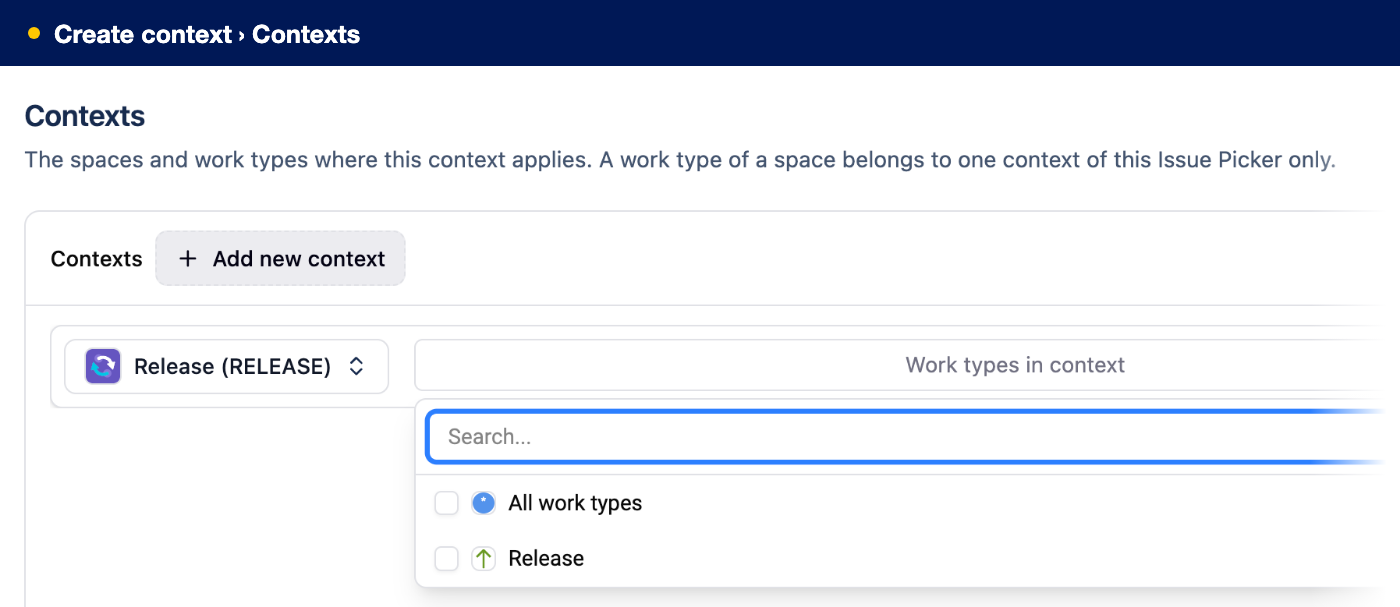
- Ein Kontext umfasst einen oder mehrere Spaces, jeweils mit ausgewählten Arbeitstypen oder All work types; das schließt auch später hinzugefügte Arbeitstypen ein.
- Ein Arbeitstyp eines Space gehört zu genau einem Kontext des Pickers, Kontexte überschneiden sich also nie.
- Ein neuer Kontext startet mit den aktuellen Werten des Pickers. Nach dem Speichern behält er seine eigenen Werte; spätere Änderungen an den Standardwerten des Pickers ändern ihn nicht.
4.1 Kontexte eines Pickers öffnen
Klicken Sie in der Zeile auf Contexts. Die Liste zeigt jeden Kontext mit seinen Spaces und Arbeitstypen, Current space, Subtasks, Filter und Dynamic conditions (den Feldern, die seine Dynamic JQL liest). Sie können sie filtern und die Schalter wie in der Hauptliste direkt umlegen.
4.2 Kontext anlegen
- Klicken Sie auf + Context.
- Klicken Sie im Abschnitt Contexts auf Add new context, um eine Zeile hinzuzufügen, und wählen Sie einen Space und seine Arbeitstypen. Für weitere Spaces fügen Sie weitere Zeilen hinzu. Spaces, deren Arbeitstypen alle zu anderen Kontexten gehören, erscheinen als „In another context“.
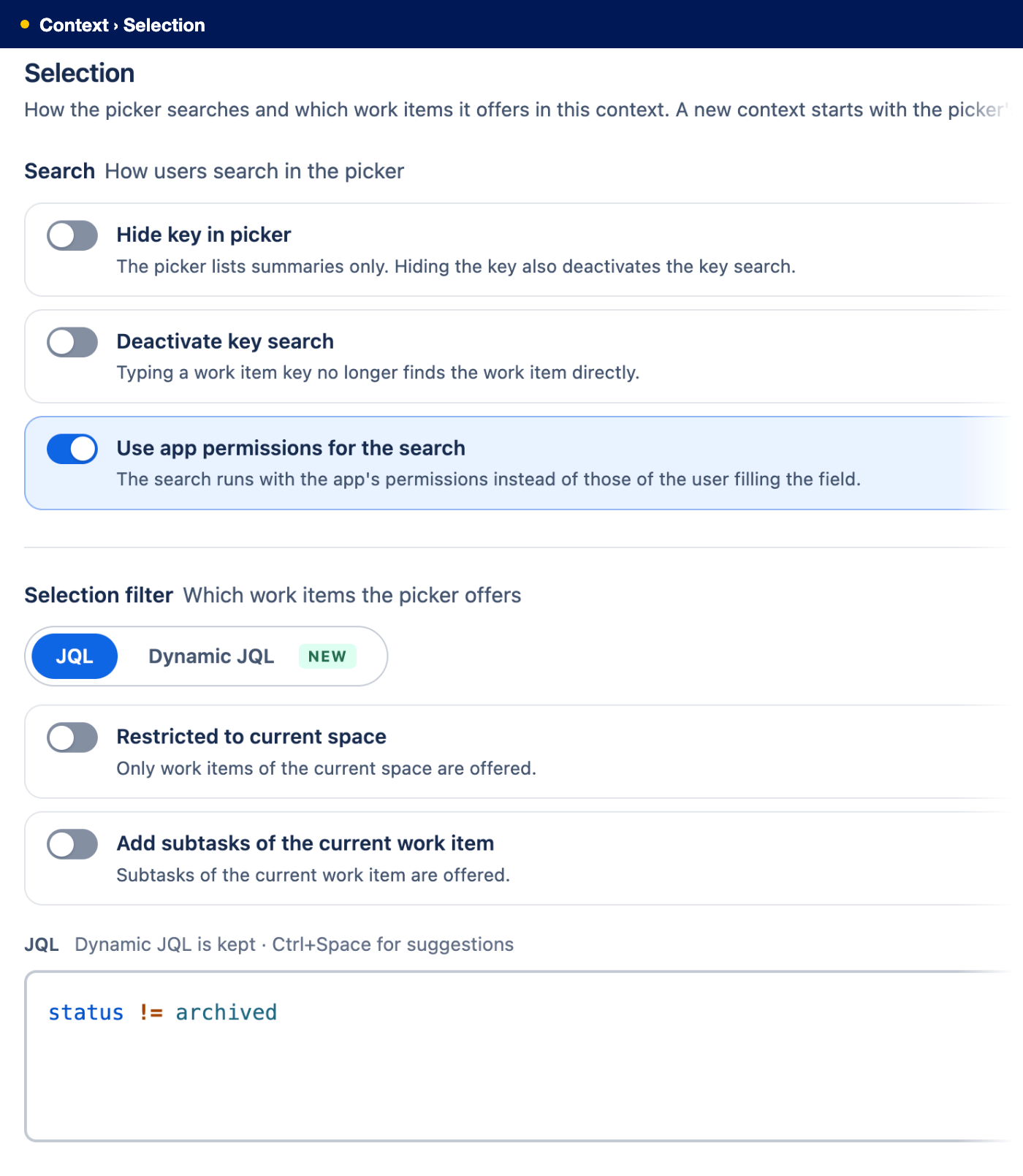
- Legen Sie im Abschnitt Selection die Such-Schalter und den Selection filter fest: JQL, mit Restricted to current space und Add subtasks of the current work item, oder Dynamic JQL. Im JQL-Modus braucht der Kontext einen JQL-Filter oder Restricted to current space.
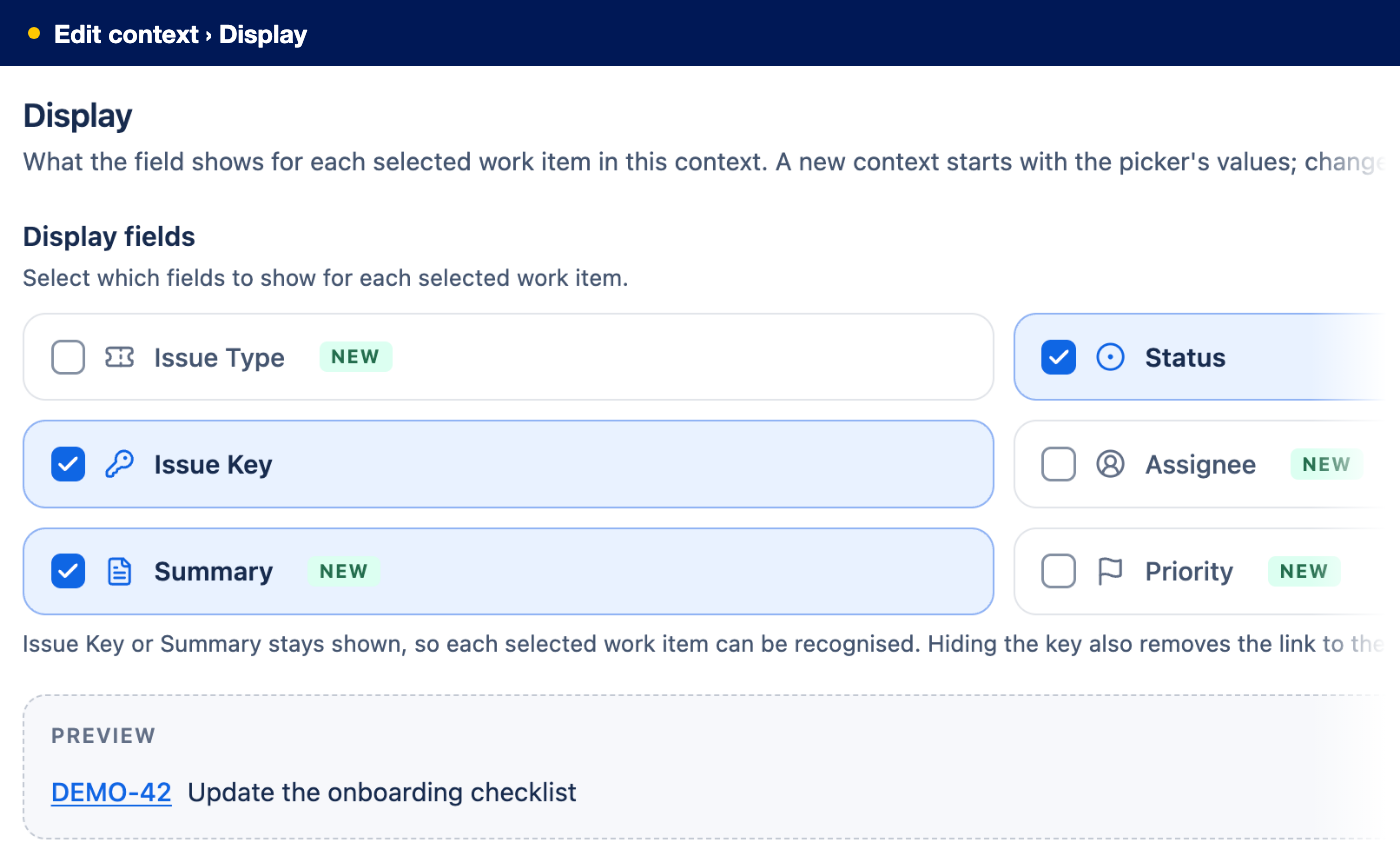
- Wählen Sie im Abschnitt Display die Anzeigefelder für diesen Kontext.
- Prüfen Sie das Ergebnis in der Vorschau und klicken Sie auf Create.
Mit Dynamic JQL filtert ein Kontext nach Werten des aktuellen Arbeitselements. Siehe So filtern Sie mit Dynamic JQL nach dem aktuellen Arbeitselement.
4.3 Kontext bearbeiten oder löschen
Nutzen Sie die Symbole Edit und Delete des Kontexts. Beim Löschen geben Sie delete ein; danach gelten für diese Spaces und Arbeitstypen wieder die Standardwerte des Pickers.
5. Re-index
Erforderliche Jira-Rolle: Jira Administrator
Klicken Sie auf Re-index, wenn:
- Sie ein Issue-Picker-Feld in den Feldeinstellungen von Jira statt in der App angelegt haben,
- ein Issue-Picker-Feld außerhalb der App gelöscht oder wiederhergestellt wurde oder
- die App deinstalliert und wieder installiert wurde.
Re-index baut die Liste der Issue Picker aus den Issue-Picker-Feldern in Jira neu auf. Bekannte Picker behalten ihre Einstellungen und übernehmen den Feldnamen aus Jira. Neue Felder erhalten Standardeinstellungen. Picker, deren Feld es in Jira nicht mehr gibt, werden entfernt. Einstellungen aus älteren App-Versionen werden ins aktuelle Format übertragen.
Re-index indiziert keine Arbeitselemente: Das Feld durchsucht Jira immer live.