





.svg)

So erstellen und konfigurieren Sie 𝕍𝕃 Issue Pickers
Vollständige Anleitung zur Erstellung und Konfiguration von VIP.LEAN Issue Pickers. Lernen Sie beide Erstellungsmethoden, alle Konfigurationsparameter einschließlich JQL-Filter, Mehrfachauswahl und Bildschirmzuweisungen.
1. Neuen Issue Picker über das App-Konfigurationspanel erstellen (Empfohlen)
Erforderliche Jira-Rolle: Jira Software Administrator
- Klicken Sie auf Einstellungen > Apps
- Navigieren Sie zur Issue Picker App
- Klicken Sie auf die Schaltfläche, um einen neuen Issue Picker zu erstellen
- Beginnen Sie dann mit der Konfiguration des Issue Pickers – siehe Kapitel 3
2. Neuen Issue Picker über die Standardfunktion erstellen
Erforderliche Jira-Rolle: Jira Software Administrator
- Klicken Sie auf Einstellungen > Vorgänge
- Navigieren Sie zu Benutzerdefinierte Felder
- Klicken Sie auf die Schaltfläche „Benutzerdefiniertes Feld erstellen“
- Wählen Sie Alle > VIP.LEAN Issue Pickers
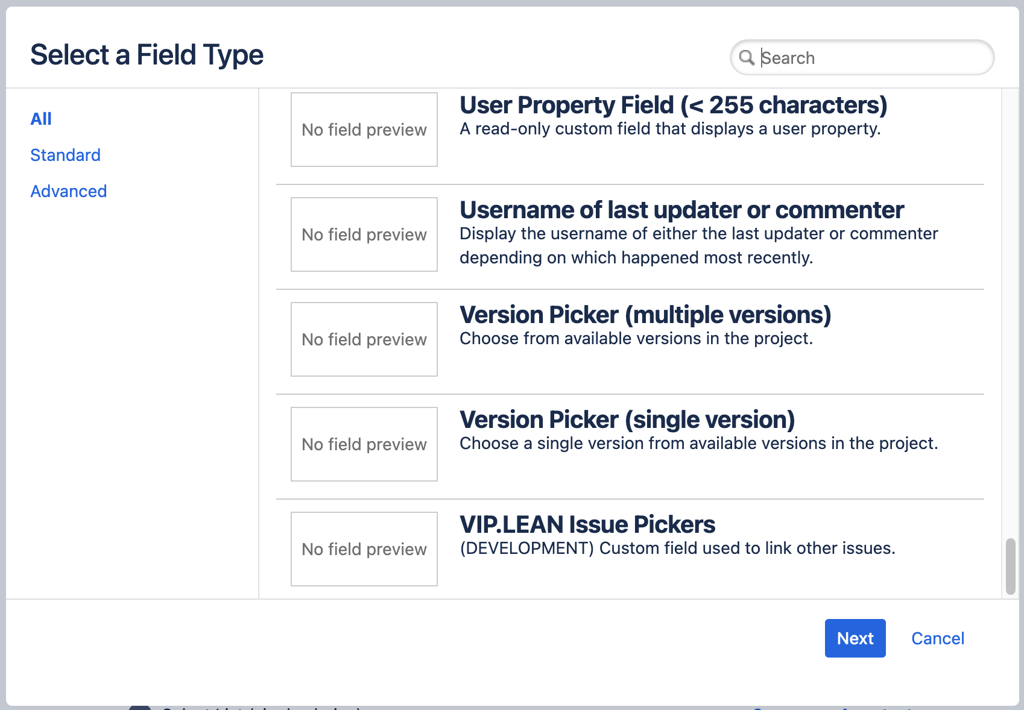
- Klicken Sie auf Weiter und geben Sie den Namen des benutzerdefinierten Feldes ein (und optional die Beschreibung), klicken Sie dann auf „Erstellen“
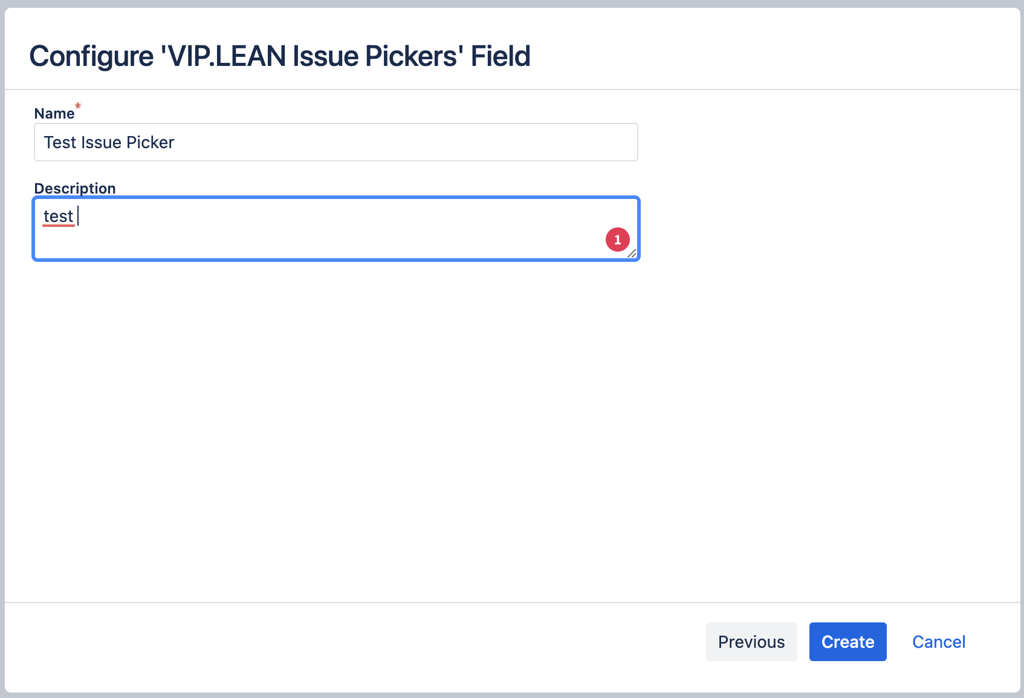
- Navigieren Sie zum App-Konfigurationspanel
- Klicken Sie auf die Schaltfläche „Neu indexieren“ und vervollständigen Sie die Konfiguration – siehe Kapitel 3
3. So konfigurieren Sie den Issue Picker
Erforderliche Jira-Rolle: Jira Software Administrator
Während der Erstellungsphase des Issue Pickers sollten die folgenden Parameter ausgefüllt werden:
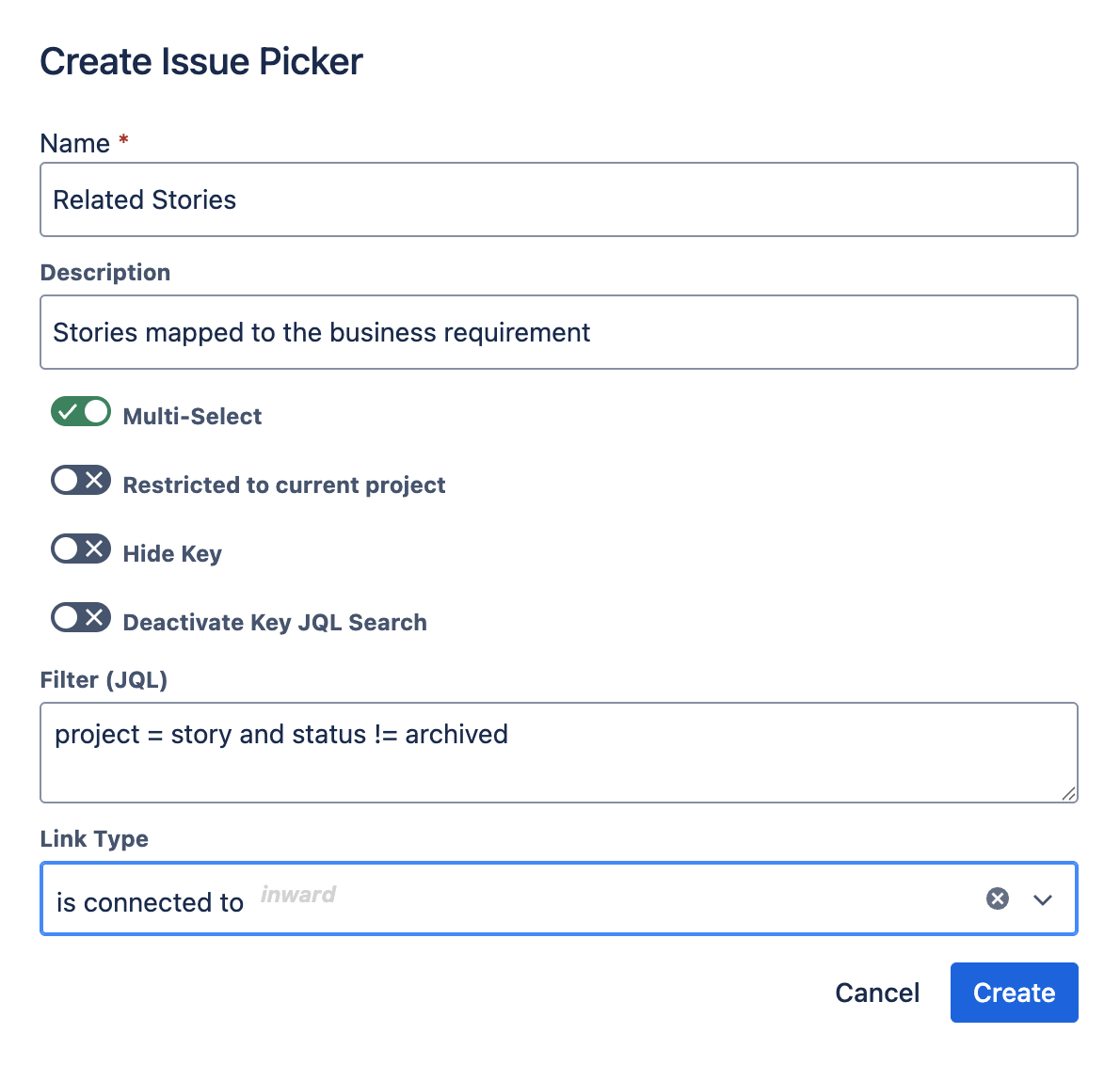
| Parameter | Syntax | Beschreibung |
|---|---|---|
| Name | Text (Pflichtfeld) | Geben Sie einen Namen für Ihren Issue Picker ein. Hinweis: Dies kann beim Bearbeiten eines bestehenden Issue Pickers nicht geändert werden, lässt sich aber über die Jira-Oberfläche für benutzerdefinierte Felder anpassen. |
| Beschreibung | Text (Optional) | Geben Sie eine Beschreibung für Ihr benutzerdefiniertes Feld ein. Nicht änderbar beim Bearbeiten eines bestehenden Issue Pickers, kann aber in der Jira-Oberfläche für benutzerdefinierte Felder geändert werden. |
| Mehrfachauswahl | Kontrollkästchen (Standard: Nein) | Schalten Sie das Issue-Picker-Feld zwischen Mehrfach- und Einzelauswahl um. |
| Auf aktuelles Projekt beschränkt | Kontrollkästchen (Standard: Nein) | Wenn aktiviert, konzentriert sich die JQL ausschließlich auf das Projekt, in dem ein Vorgang erstellt oder bearbeitet wird. Dies ermöglicht ein konsistentes Issue-Picker-Feld, auch wenn die Dropdown-Optionen je nach Projekt variieren. |
| Schlüssel ausblenden | Kontrollkästchen (Standard: Nein) | Wenn aktiviert, werden Vorgangsschlüssel in der Auswahlliste während der Erstellung, Inline-Bearbeitung oder Übergangsbildschirme NICHT angezeigt. Der Ansichtsbildschirm ist NICHT betroffen – Schlüssel werden dort weiterhin zur Verknüpfung angezeigt. |
| Schlüssel-JQL-Suche deaktivieren | Kontrollkästchen | Wenn aktiviert, werden Vorgangsschlüssel bei der Suche in einem Issue Picker nicht berücksichtigt. Immer aktiviert, wenn „Schlüssel ausblenden“ eingeschaltet ist. |
| Filter (JQL) | JQL-Syntax (Optional) | Geben Sie Ihre JQL-Abfrage ein, um die im Dropdown angezeigten Vorgänge festzulegen. Die App überprüft die JQL-Syntax vor Abschluss der Einrichtung. |
| Verknüpfungstyp | Liste der eingehenden/ausgehenden Verknüpfungen (Standard: keine Verknüpfung) | Wenn aktiviert, wird eine native Jira-Verknüpfung des gewählten Typs zwischen dem aktuellen und dem ausgewählten Vorgang/den ausgewählten Vorgängen hergestellt. Die Verknüpfung wird gelöscht, wenn der ausgewählte Vorgang entfernt oder ersetzt wird. |
4. So weisen Sie den Issue Picker Bildschirmen zu
Erforderliche Jira-Rolle: Jira Software Administrator
4.1 Firmenverwaltete Jira Software-Projekte
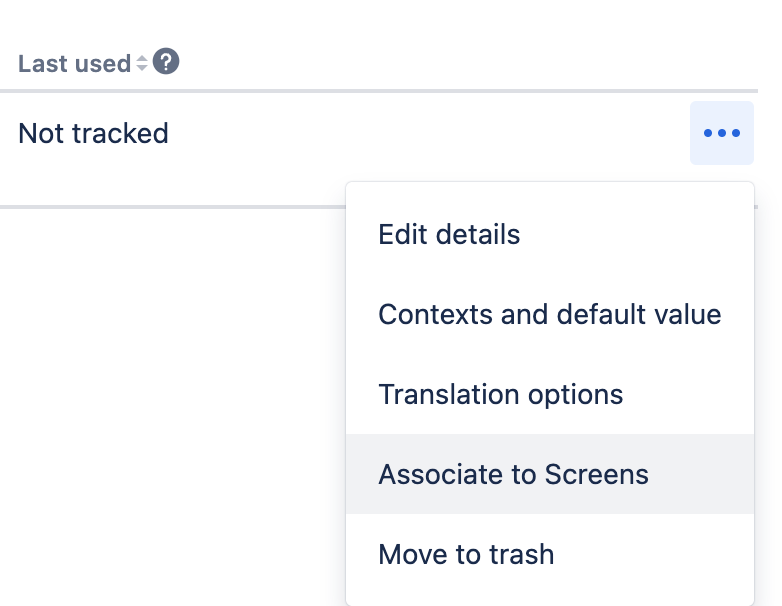
Sobald der Issue Picker erfolgreich erstellt wurde, erscheint er als benutzerdefiniertes Feld in Ihrer gewöhnlichen Jira-Liste: <base-url>/secure/admin/ViewCustomFields.jspa
Für die Zuweisung Ihres Issue Pickers zu Ihren bestehenden Bildschirmen (Erstellen, Bearbeiten und Ansicht) nutzen Sie bitte die Standard-Jira-Funktionalität.
4.2 Teamverwaltete Jira Software- und Work-Management-Projekte
Der vereinfachte Prozess zur Zuweisung benutzerdefinierter Felder zu Bildschirmen in teamverwalteten Projekten kann auch auf unsere Issue Pickers angewendet werden:
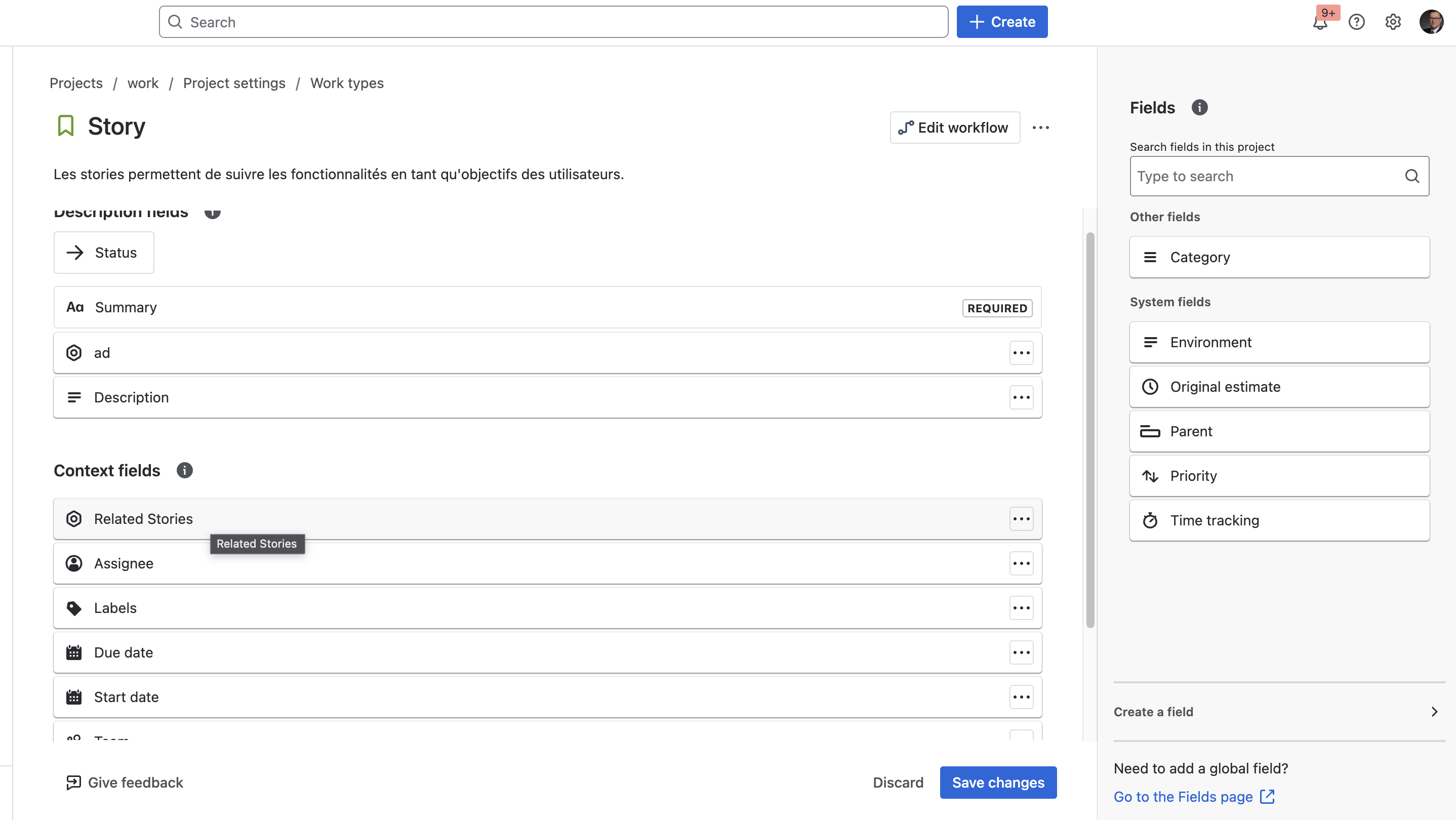
- Fügen Sie zunächst den Issue Picker als Feld zu Ihrem Projekt hinzu
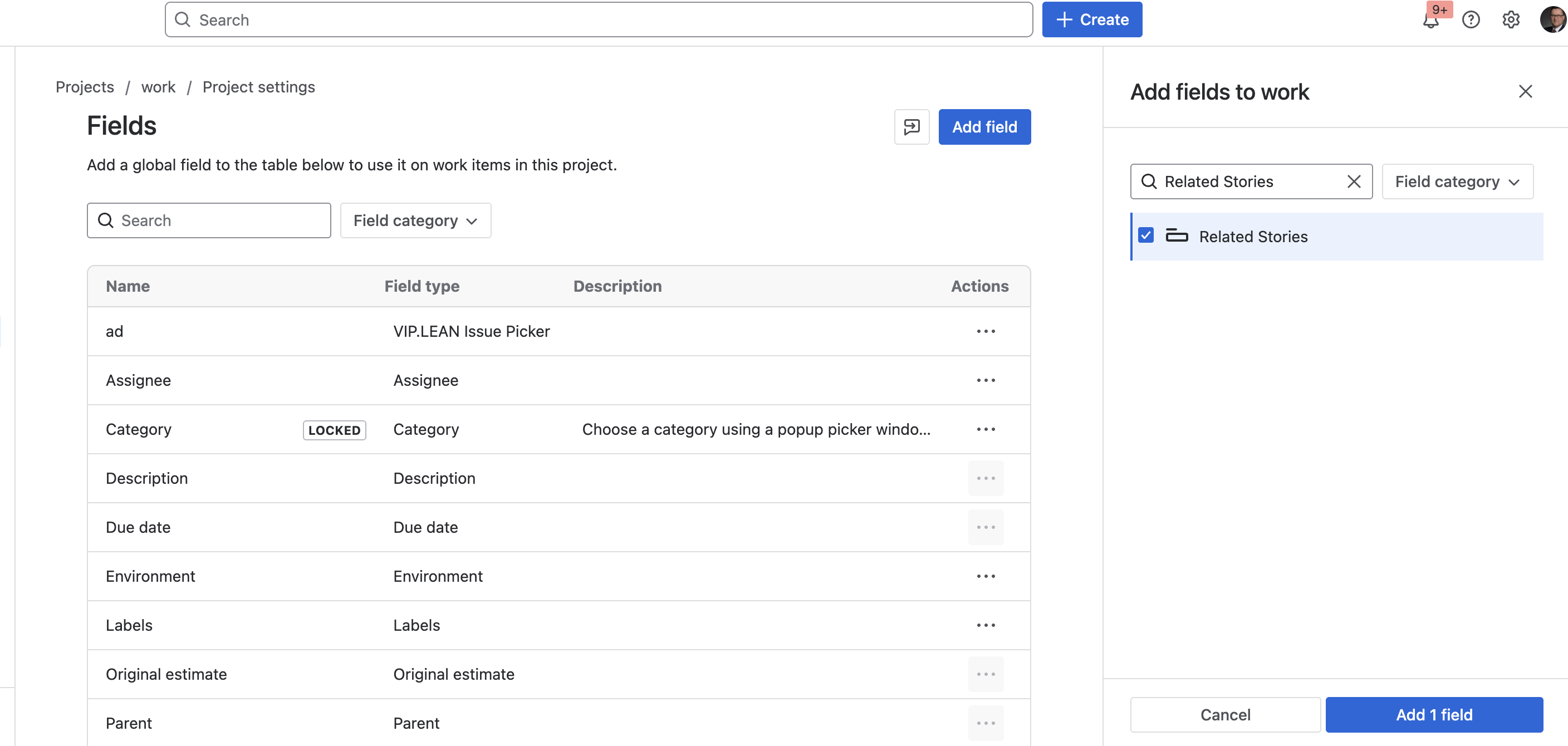
- Weisen Sie dann das Feld Ihrem Vorgangsbildschirm zu